
Utilisez l'extension Chrome installée. Ce guide explique le flux de travail de l'extension ; il n'exécute pas l'outil sur ce site Web.Vérifiez les versions disponibles et les étapes d'installation →
Avant de commencer
Installez TabParcel dans Chrome sur ordinateur, connectez-vous à votre compte TabParcel et vérifiez que votre période d’accès est active. Ouvrez une vidéo YouTube à laquelle vous avez accès et que vous êtes autorisé à télécharger.
Vérifiez la version de votre extension.
Les vidéos YouTube classiques nécessitent TabParcel 1.2.1 ou ultérieur, disponible en ZIP sur le site officiel. Ces captures montrent la version 1.2.1. YouTube Shorts est pris en charge depuis 1.2.0. Consultez Téléchargements pour comparer les versions du site et du Chrome Web Store.
Comparez les versions disponibles →Toutes les versions linguistiques de ce guide partagent ces deux captures d'écran de l'interface en anglais. Les marqueurs numérotés correspondent aux étapes ci-dessous. Cliquez sur l'une ou l'autre des images pour l'afficher en taille réelle.
Vérifier les conditions de compte et d'accès →1. Ouvrez une vidéo et extrayez-la
Ouvrez une page vidéo individuelle, marquée 1 dans la capture d'écran. Une vidéo standard utilise le modèle d'adresse ci-dessous. Remplacez VIDEO_ID par l'identifiant de la vidéo.
https://www.youtube.com/watch?v=VIDEO_ID
Gardez l’onglet de la vidéo actif, ouvrez TabParcel depuis la barre d’outils de Chrome et choisissez « Extraire cette page », repère 2. L’adresse sélectionnée est envoyée à TabParcel pour analyse ; le fichier vidéo lui-même n’est pas envoyé à TabParcel.
Attendez que l'atelier des formats vidéo atteigne Prêt à télécharger. Un statut en file d'attente ou en analyse signifie que la requête est toujours en cours d'exécution ; attendez avant de commencer une autre analyse.
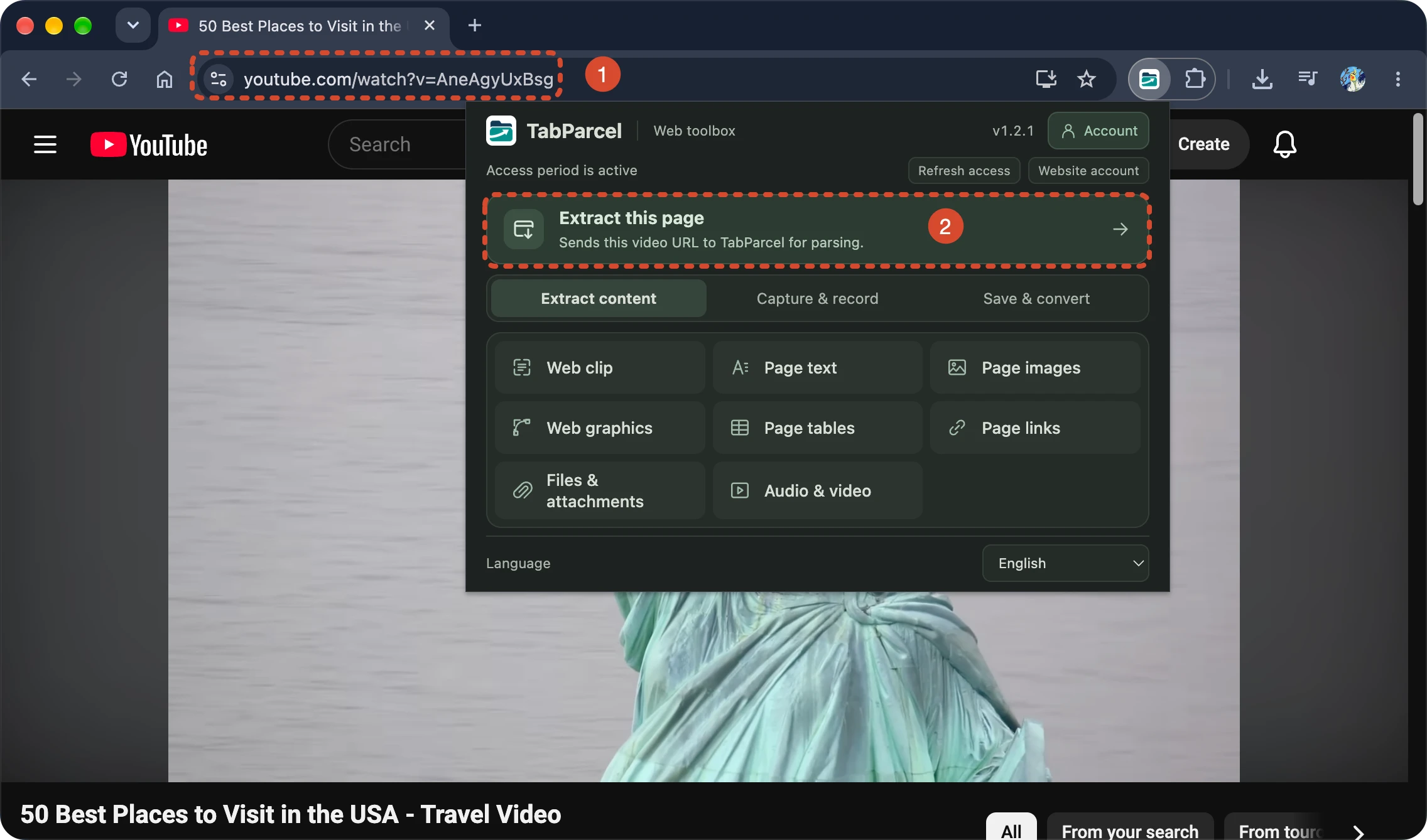
Pour un Short, ouvrez sa page Short individuelle et utilisez la même action d'extraction. Son adresse suit ce modèle :
https://www.youtube.com/shorts/VIDEO_ID
2. Choisissez les formats dont vous avez besoin
Le panneau présente plusieurs formats pour une seule vidéo. Dans cet exemple, « 64 trouvés » désigne des choix de format, pas 64 vidéos différentes. Le nombre, les résolutions et la taille des fichiers varient selon la vidéo.
- Commencez par la combinaison recommandée. La capture d'écran montre une piste vidéo MP4 1080p et une piste audio WebM sélectionnées ensemble.
- Utilisez Afficher tous les formats pour comparer les alternatives. Filtrez par type de média, format de fichier ou langue audio, puis vérifiez la résolution, la fréquence d'images, le codec et la taille estimée sur chaque carte.
- Lisez les étiquettes des pistes : « Vidéo uniquement » ne contient pas de son et « Audio uniquement » ne contient pas d’image. Un format contenant à la fois la vidéo et l’audio peut être téléchargé en un seul fichier. Le format MP4 ne garantit pas à lui seul la présence du son.
Vous pouvez conserver la paire recommandée, choisir une autre combinaison ou sélectionner simplement une piste audio. Une résolution plus élevée peut signifier un téléchargement beaucoup plus volumineux ; choisissez un format que votre lecteur peut ouvrir.
3. Sélectionnez vos fichiers et téléchargez
- Passez en revue les formats actuellement affichés. Pour sélectionner ces choix visibles ensemble, utilisez Sélectionner les fichiers filtrés, marqués 1. Vous n'avez pas besoin de sélectionner tous les formats disponibles.
- Vérifiez le nombre sélectionné et toute sélection en dehors du filtre actuel. Pour recommencer, effacez la sélection, définissez vos filtres, puis sélectionnez les fichiers souhaités.
- Choisissez Télécharger sélectionné, marqué 2. L'exemple télécharge deux fichiers distincts : une vidéo et une piste audio. Consultez la liste de téléchargements de Chrome pour les deux.
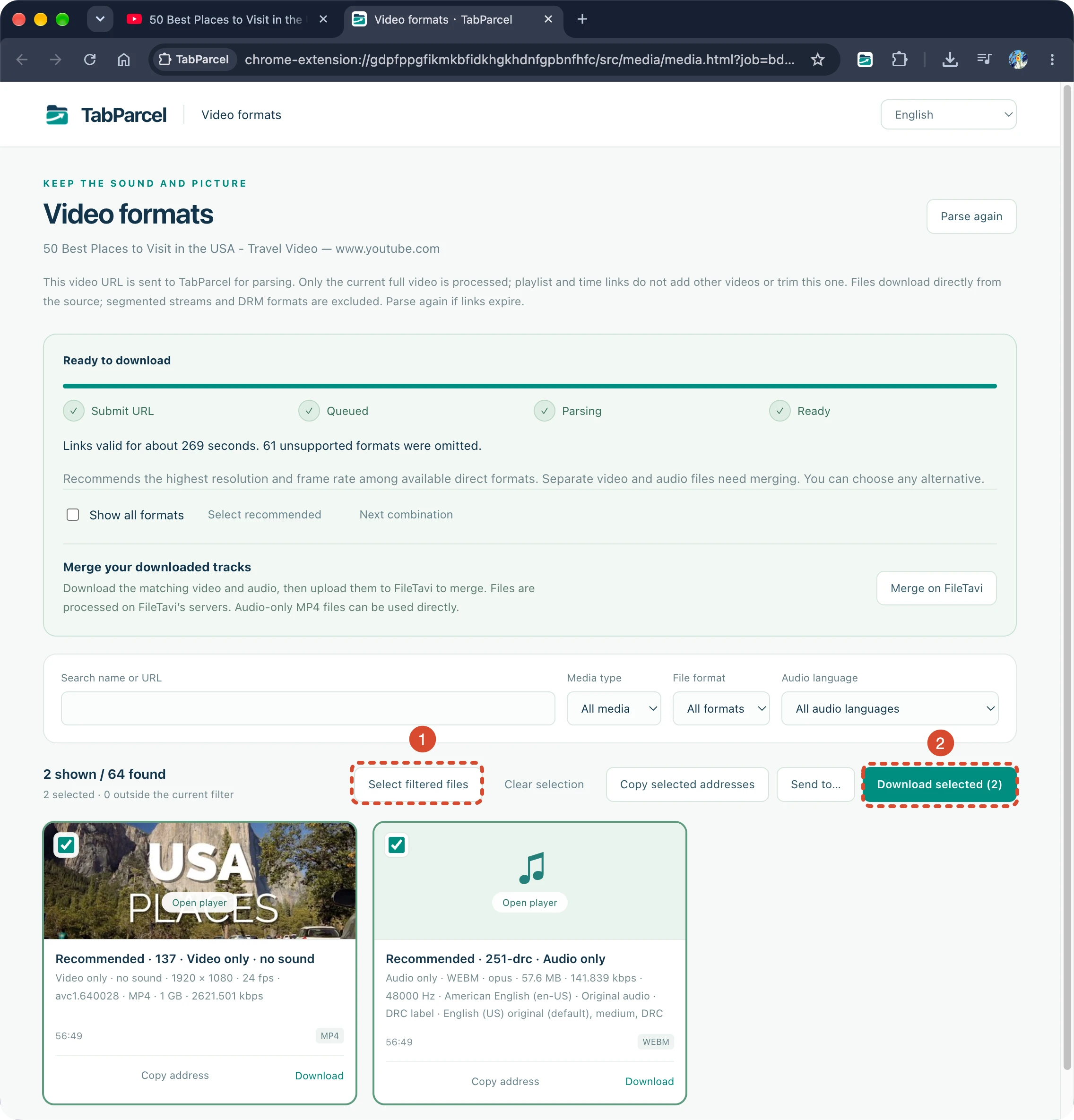
Les filtres et la sélection sont différents.
La sélection de fichiers filtrés agit sur les résultats filtrés actuels. La modification d'un filtre peut laisser les sélections antérieures en dehors de la vue actuelle. Vérifiez le nombre total sélectionné avant de télécharger pour éviter les alternatives indésirables.
4. Fusionnez des pistes séparées lorsque vous voulez du son et de l'image
Un fichier contenant uniquement la vidéo reste muet lorsqu’il est ouvert seul. Téléchargez aussi la piste audio correspondante, puis utilisez un outil multimédia compatible pour réunir les deux. « Télécharger la sélection » enregistre les fichiers séparément ; TabParcel ne les fusionne pas automatiquement.
Le panneau illustré propose aussi « Fusionner sur FileTavi ». Ce service tiers facultatif nécessite d’envoyer les pistes déjà téléchargées ; elles sont traitées sur les serveurs de FileTavi. Consultez les formats acceptés, les limites de taille et les conditions de confidentialité avant de les envoyer.
Si vous souhaitez uniquement l'audio, téléchargez un format uniquement audio pris en charge par votre lecteur. Vous n'avez pas besoin de le fusionner avec un fichier vidéo.
Actualisez les liens expirés et comprenez les limites
- Les liens de téléchargement direct ont une durée de validité courte. Si le compte à rebours est terminé ou qu’un lien ne fonctionne plus, choisissez « Analyser à nouveau », attendez les nouveaux résultats, puis vérifiez et sélectionnez à nouveau vos fichiers.
- Chrome contrôle les invites de téléchargement et le dossier de sauvegarde. Vérifiez les téléchargements terminés avant de réessayer, en particulier pour les fichiers volumineux ou une sélection à deux pistes.
- Seule la vidéo individuelle est analysée. Les paramètres de la playlist n'ajoutent pas d'autres vidéos et un horodatage dans l'adresse ne coupe pas le fichier téléchargé.
- Certains formats sont omis car ce flux de travail ne peut pas les télécharger directement, notamment les flux segmentés et les médias protégés par DRM. Un nombre de formats omis n’est pas un nombre d’échecs de téléchargement. Les vidéos indisponibles ou restreintes peuvent ne pas renvoyer de formats utilisables.