
Verwenden Sie die installierte Erweiterung Chrome. In diesem Handbuch wird der Erweiterungsworkflow erläutert. Das Tool wird auf dieser Website nicht ausgeführt.Überprüfen Sie die verfügbaren Versionen und Installationsschritte →
Bevor Sie beginnen
Installieren Sie TabParcel in Chrome auf dem Computer, melden Sie sich bei Ihrem TabParcel-Konto an und prüfen Sie, ob Ihr Nutzungszeitraum aktiv ist. Öffnen Sie ein YouTube-Video, auf das Sie zugreifen können und das Sie herunterladen dürfen.
Überprüfen Sie Ihre Erweiterungsversion.
Normale YouTube-Videos erfordern TabParcel 1.2.1 oder höher, verfügbar als ZIP auf der Website. Diese Screenshots zeigen Version 1.2.1. YouTube Shorts wird ab 1.2.0 unterstützt. Vergleichen Sie unter „Download“ die Website- und Store-Versionen.
Verfügbare Versionen vergleichen →Alle Sprachversionen dieses Handbuchs enthalten diese beiden Screenshots der englischen Benutzeroberfläche. Die nummerierten Markierungen entsprechen den Schritten unten. Klicken Sie auf eines der Bilder, um es in voller Größe anzuzeigen.
Konto- und Zugangsvoraussetzungen prüfen →1. Öffnen Sie ein Video und extrahieren Sie es
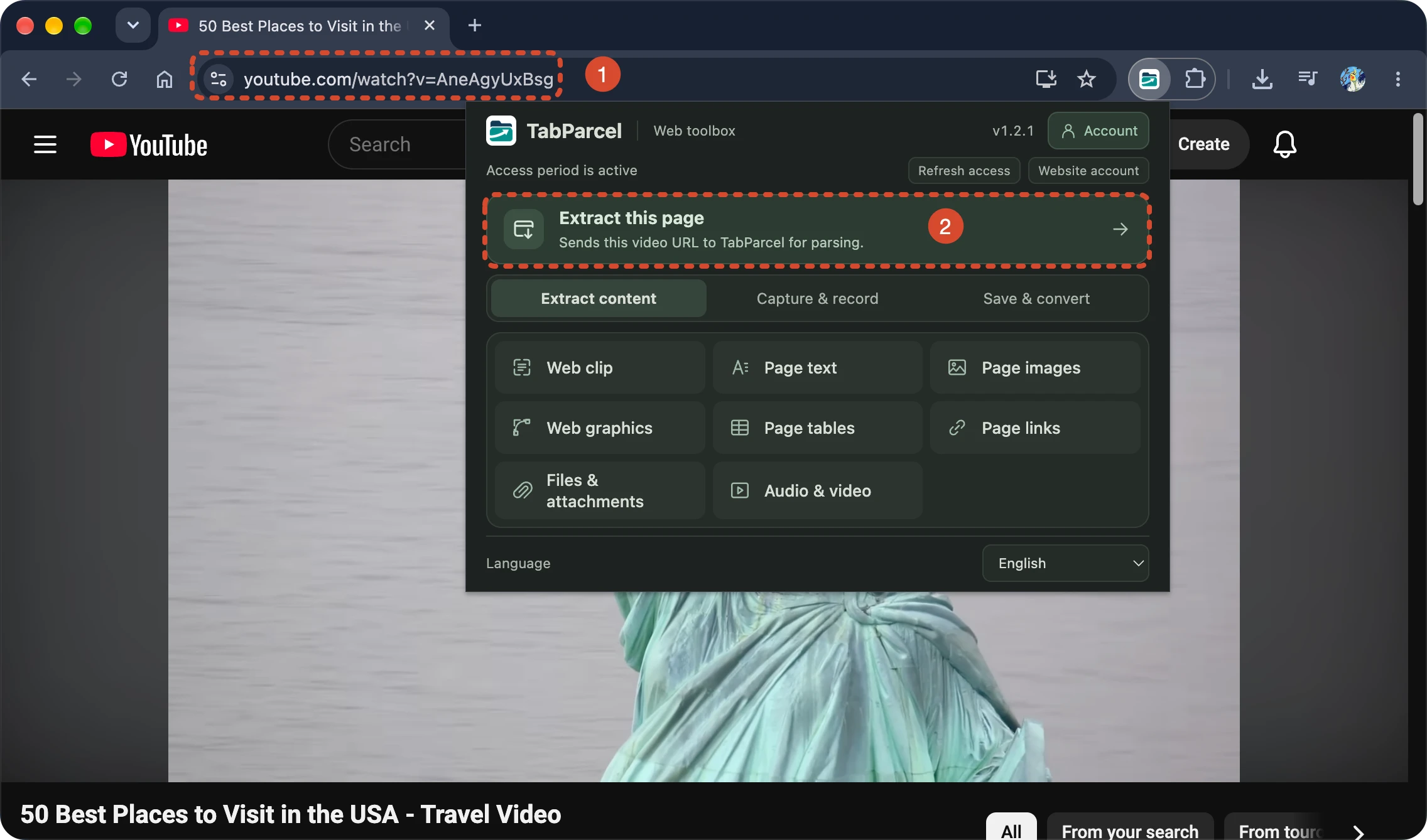
Öffnen Sie eine einzelne Videoseite, im Screenshot mit 1 markiert. Ein normales Video verwendet das untenstehende Adressmuster. Ersetzen Sie VIDEO_ID durch die Kennung des Videos.
https://www.youtube.com/watch?v=VIDEO_ID
Lassen Sie den Tab mit dem Video aktiv, öffnen Sie TabParcel über die Chrome-Symbolleiste und wählen Sie „Diese Seite extrahieren“ (Markierung 2). Die ausgewählte Adresse wird zur Analyse an TabParcel gesendet; das Video selbst wird nicht auf TabParcel hochgeladen.
Warten Sie, bis die Videoformate-Workbench „Bereit zum Herunterladen“ anzeigt. Ein Warteschlangen- oder Analysestatus bedeutet, dass die Anforderung noch ausgeführt wird. Warten Sie, bevor Sie eine weitere Analyse starten.
Öffnen Sie für ein Short dessen einzelne Shorts-Seite und verwenden Sie dieselbe Extraktionsaktion. Die Adresse folgt diesem Muster:
https://www.youtube.com/shorts/VIDEO_ID
2. Wählen Sie die benötigten Formate aus
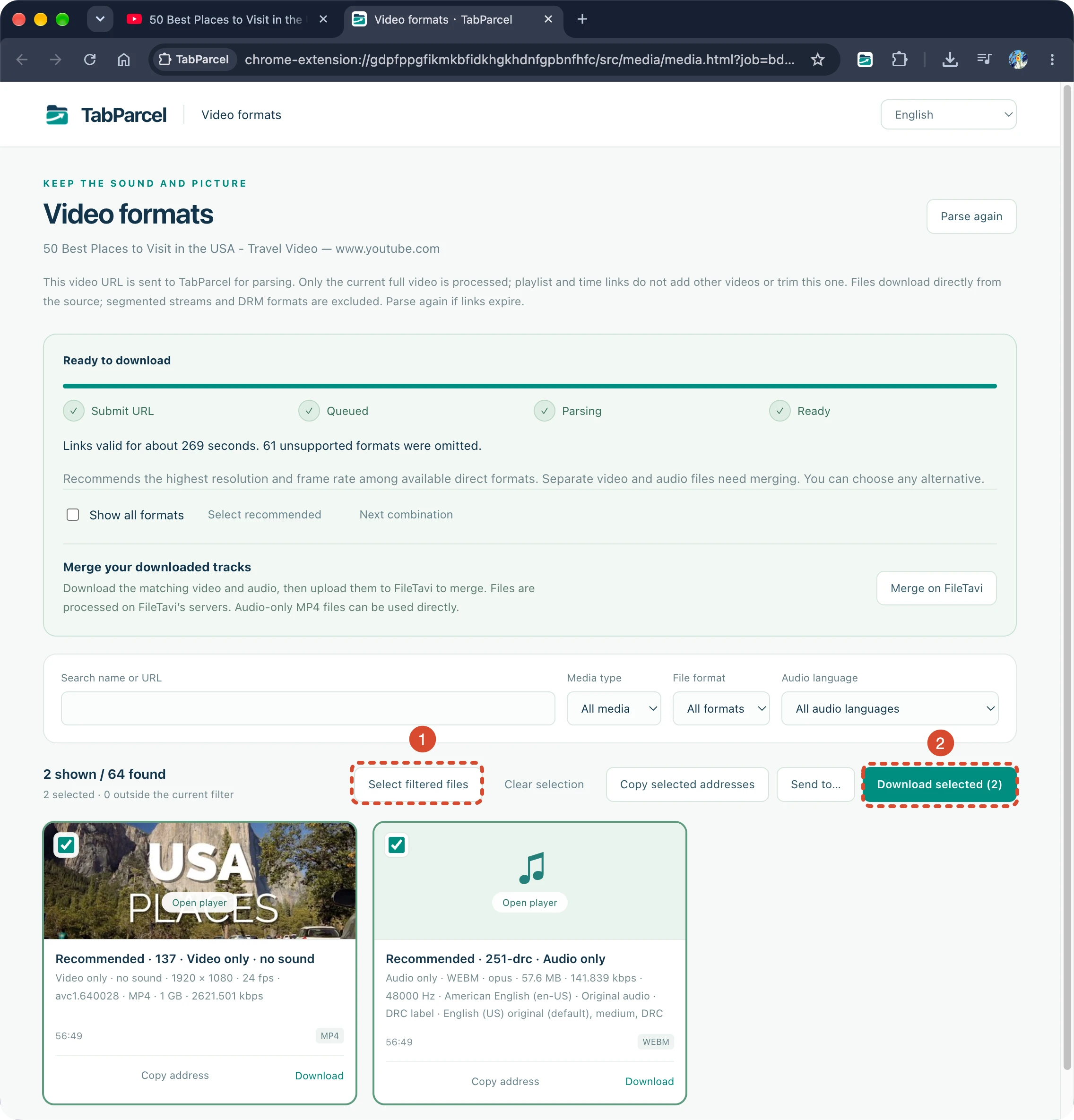
Die Workbench listet alternative Formate für ein Video auf. In diesem Beispiel bedeutet „64 gefunden“ die Formatauswahl und nicht „64 verschiedene Videos“. Anzahl, Auflösungen und Dateigrößen variieren je nach Video.
- Beginnen Sie mit der empfohlenen Kombination. Der Screenshot zeigt eine 1080p-MP4-Videospur und eine WebM-Audiospur, die zusammen ausgewählt wurden.
- Verwenden Sie „Alle Formate anzeigen“, um Alternativen zu vergleichen. Filtern Sie nach Medientyp, Dateiformat oder Audiosprache und überprüfen Sie dann Auflösung, Bildrate, Codec und geschätzte Größe auf jeder Karte.
- Beachten Sie die Spurbezeichnungen: „Nur Video“ enthält keinen Ton, „Nur Audio“ kein Bild. Enthält ein Format Video und Audio, können Sie es als eine Datei herunterladen. Das Format MP4 allein garantiert nicht, dass Ton enthalten ist.
Sie können das empfohlene Paar beibehalten, eine andere Kombination wählen oder nur eine Audiospur auswählen. Eine höhere Auflösung kann einen viel größeren Download bedeuten; Wählen Sie ein Format, das Ihr Player öffnen kann.
3. Wählen Sie Ihre Dateien aus und laden Sie sie herunter
- Sehen Sie sich die aktuell angezeigten Formate an. Um diese sichtbaren Optionen zusammen auszuwählen, verwenden Sie „Gefilterte Dateien auswählen“ mit der Markierung 1. Sie müssen nicht jedes verfügbare Format auswählen.
- Überprüfen Sie die ausgewählte Anzahl und jede Auswahl außerhalb des aktuellen Filters. Um von vorne zu beginnen, löschen Sie die Auswahl, legen Sie Ihre Filter fest und wählen Sie dann die gewünschten Dateien aus.
- Wählen Sie „Ausgewählte herunterladen“, markiert mit 2. Das Beispiel lädt zwei separate Dateien herunter: eine Video- und eine Audiospur. Überprüfen Sie die Downloadliste von Chrome auf beides.
Filter und Auswahl sind unterschiedlich.
Die Option „Gefilterte Dateien auswählen“ wirkt sich auf die aktuell gefilterten Ergebnisse aus. Das Ändern eines Filters kann dazu führen, dass frühere Auswahlen außerhalb der aktuellen Ansicht verbleiben. Überprüfen Sie vor dem Herunterladen die Gesamtzahl der ausgewählten Dateien, um unerwünschte Alternativen zu vermeiden.
4. Getrennte Video- und Audiospuren zusammenführen
Eine reine Videodatei bleibt stumm, wenn sie alleine geöffnet wird. Laden Sie auch den passenden Audiotrack herunter und verwenden Sie dann ein kompatibles Medientool, um die beiden zusammenzuführen. „Ausgewählte herunterladen“ speichert die Dateien separat; TabParcel führt sie nicht automatisch zusammen.
Die abgebildete Ansicht bietet auch „Auf FileTavi zusammenführen“. Für diesen optionalen Drittanbieterdienst laden Sie Ihre heruntergeladenen Spuren hoch; die Verarbeitung erfolgt auf den Servern von FileTavi. Prüfen Sie vor dem Hochladen unterstützte Formate, Größenlimits und Datenschutzbedingungen.
Wenn Sie nur Audio möchten, laden Sie ein reines Audioformat herunter, das Ihr Player unterstützt. Sie müssen es nicht mit einer Videodatei zusammenführen.
Aktualisieren Sie abgelaufene Links und machen Sie sich mit den Einschränkungen vertraut
- Direkte Download-Links sind nur von kurzer Dauer. Wenn der Countdown abgelaufen ist oder ein Link fehlschlägt, wählen Sie erneut „Parsen“, warten Sie auf neue Ergebnisse, überprüfen Sie dann Ihre Dateien und wählen Sie sie erneut aus.
- Chrome steuert Download-Eingabeaufforderungen und den Speicherordner. Überprüfen Sie abgeschlossene Downloads, bevor Sie es erneut versuchen, insbesondere bei großen Dateien oder einer Auswahl aus zwei Spuren.
- Nur das einzelne Video wird analysiert. Mit den Playlist-Parametern werden keine weiteren Videos hinzugefügt und ein Zeitstempel in der Adresse kürzt die heruntergeladene Datei nicht.
- Einige Formate werden weggelassen, da dieser Workflow sie nicht direkt herunterladen kann, einschließlich segmentierter Streams und DRM-geschützter Medien. Eine Zählung ausgelassener Formate ist keine Zählung fehlgeschlagener Downloads. Nicht verfügbare oder eingeschränkte Videos geben möglicherweise keine verwendbaren Formate zurück.