
Utilisez l'extension Chrome installée. Ce guide explique le flux de travail de l'extension ; il n'exécute pas l'outil sur ce site Web.Ajouter à Chromeou suivez les étapes d'installation.
Avant de commencer
- Installez TabParcel sur le bureau Chrome, puis connectez-vous à votre compte TabParcel et vérifiez que votre période d'accès est active.
- Ouvrez une publication que vous pouvez consulter sur Instagram. Si Instagram vous demande de vous connecter, faites-le d'abord dans l'onglet Instagram.
Ces captures d'écran montrent TabParcel 1.1.1 et un message avec quatre photos. Le nombre et les types de médias dépendent de la publication que vous ouvrez.
Vérifier les conditions de compte et d'accès →1. Ouvrez le message spécifique et extrayez-le
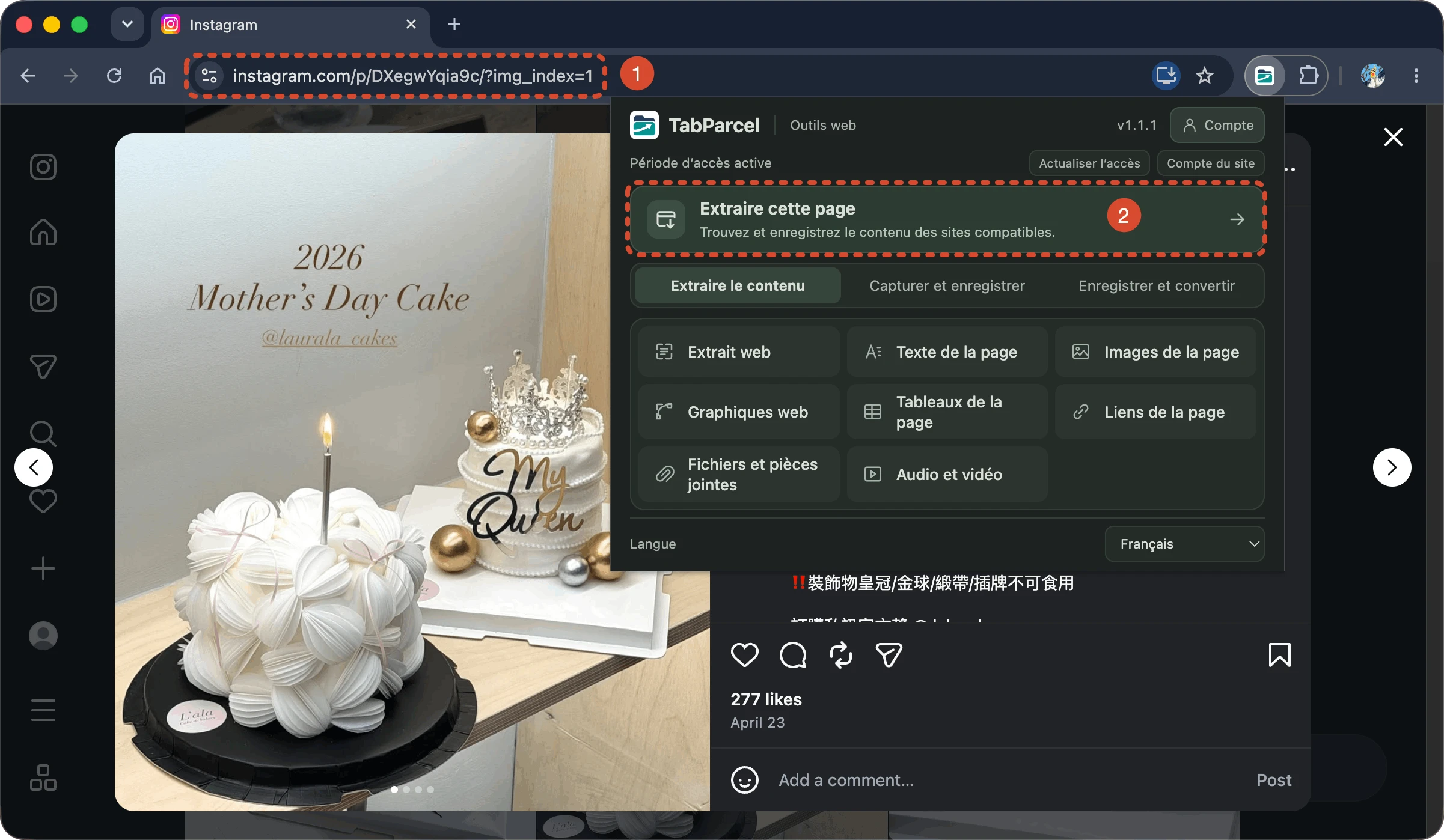
Ouvrez la publication individuelle, plutôt que de laisser Instagram sur son flux d'accueil ou sur une grille de profil. La première capture d'écran marque l'adresse postale avec 1.
Gardez cet onglet actif, ouvrez TabParcel depuis la barre d’outils de Chrome et cliquez sur « Extraire cette page », repéré par le chiffre 2. Attendez l’ouverture des résultats multimédias de la publication Instagram.
2. Sélectionnez chaque résultat et téléchargez
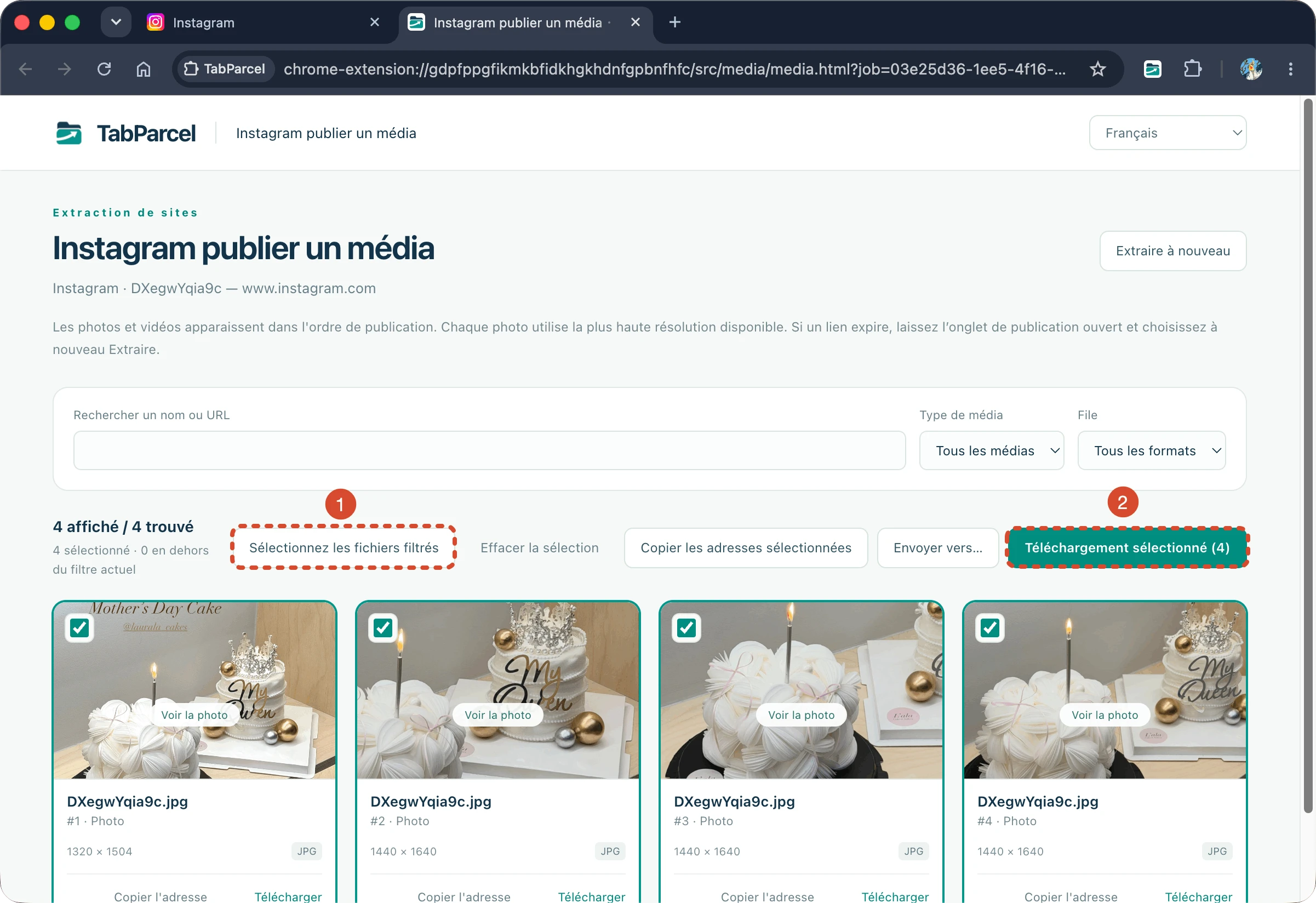
- Pour inclure tous les éléments trouvés dans cette publication, videz le champ de recherche et choisissez les options affichant tous les éléments pour le type de média et le format de fichier.
- Cliquez sur « Sélectionnez les fichiers filtrés », repéré par le chiffre 1. Vérifiez que le nombre de fichiers sélectionnés correspond au nombre de fichiers trouvés. L’exemple montre quatre fichiers trouvés et tous les quatre sélectionnés.
- Cliquez sur « Téléchargement sélectionné », repéré par le chiffre 2. Le nombre indiqué sur le bouton doit correspondre à votre sélection. Consultez la liste des téléchargements de Chrome pour retrouver les fichiers enregistrés.
La sélection suit vos filtres.
Sélectionner les fichiers filtrés sélectionne les résultats filtrés actuels. Si vous laissez une recherche ou un filtre multimédia actif, vous ne pouvez télécharger qu'une partie de la publication. La suppression des filtres à elle seule ne sélectionne pas les éléments restants ; utilisez à nouveau le bouton de sélection.
Autres adresses Instagram prises en charge
TabParcel prend aussi en charge les Reels individuels, les grilles de profil déjà chargées, les Stories et les Stories à la une. Consultez les versions requises ci-dessous.
Les liens vers un Reel individuel nécessitent TabParcel 1.1.2 ou une version ultérieure.
Les deux formats d’adresse de Reels individuels du tableau suivent les mêmes étapes d’extraction, de sélection et de téléchargement que ci-dessus.
Les Stories et les Stories à la une nécessitent TabParcel 1.1.3 ou une version ultérieure.
Ouvrez une page de Stories ou de Stories à la une que vous pouvez consulter dans Instagram, attendez le chargement des médias et utilisez « Extraire cette page ». Vérifiez les résultats avant de sélectionner et de télécharger.
| Type de page | Exemple d'adresse | Ce qui est extrait |
|---|---|---|
| Publication ou Reel individuel | https://www.instagram.com/p/POST_ID/https://www.instagram.com/reel/REEL_ID/https://www.instagram.com/reels/REEL_ID/ | Contenu multimédia trouvé dans cette publication ou ce Reel individuel. |
| Grille des publications du profil | https://www.instagram.com/USERNAME/ | Publiez les entrées déjà chargées dans la grille de profil. |
| Grille des Reels du profil | https://www.instagram.com/USERNAME/reels/ | Entrées Reels déjà chargées dans la grille Reels de ce profil. |
| Stories | https://www.instagram.com/stories/USERNAME/ | Contenu multimédia trouvé sur la page de Stories ouverte. |
| Stories à la une | https://www.instagram.com/stories/highlights/HIGHLIGHT_ID/ | Contenu multimédia trouvé dans la Story à la une ouverte. |
Remplacez USERNAME par le nom d’utilisateur du compte, HIGHLIGHT_ID par l’identifiant de la Story à la une et POST_ID ou REEL_ID par l’identifiant de la publication ou du Reel.
Le format /reels/REEL_ID/ ouvre un Reel individuel ; /USERNAME/reels/ ouvre la grille des Reels d’un profil.
Pour l’une ou l’autre grille, faites défiler pour charger les entrées dont vous avez besoin avant de choisir Extraire cette page. Ces vues utilisent des entrées déjà chargées dans le navigateur, plutôt que de récupérer l'historique complet d'un compte.
Gardez l'onglet d'origine et sa session Instagram ouverts. Les liens vidéo des Reels sont résolus via cet onglet source. Si d'autres entrées sont chargées, extrayez à nouveau pour mettre à jour les résultats.
Vérifiez à nouveau le téléchargement ou l'extrait
- Si moins d'éléments apparaissent que prévu, revenez à la publication d'origine, laissez-la terminer le chargement et utilisez à nouveau Extraire dans l'onglet Résultats.
- Si un lien média a expiré ou si un téléchargement échoue, laissez la publication d'origine et sa session Instagram ouvertes, puis extrayez-les à nouveau pour actualiser les résultats.
- Chrome contrôle l'emplacement d'enregistrement et les invites de téléchargement. Vérifiez sa liste de téléchargements avant de réessayer, afin de pouvoir identifier les fichiers terminés.
Pour envoyer les résultats sélectionnés vers un dossier cloud pris en charge, suivez le guide d'envoi cloud. Envoyer à nécessite également une connexion et un accès aux fonctionnalités actuelles.