
请使用已安装的 Chrome 扩展。 本指南介绍扩展中的操作流程,工具不会直接在本网站内运行。查看可用版本和安装步骤 →
开始前的准备
在桌面版 Chrome 中安装 TabParcel,登录 TabParcel 账户并确认使用权限仍在有效期内。打开你能够访问且有权下载的 YouTube 视频。
检查扩展版本。
YouTube 普通视频需要 TabParcel 1.2.1 或更高版本,可通过官网 ZIP 安装。这两张截图展示的是 1.2.1。YouTube Shorts 从 1.2.0 开始支持。请到下载页比较官网与商店版本。
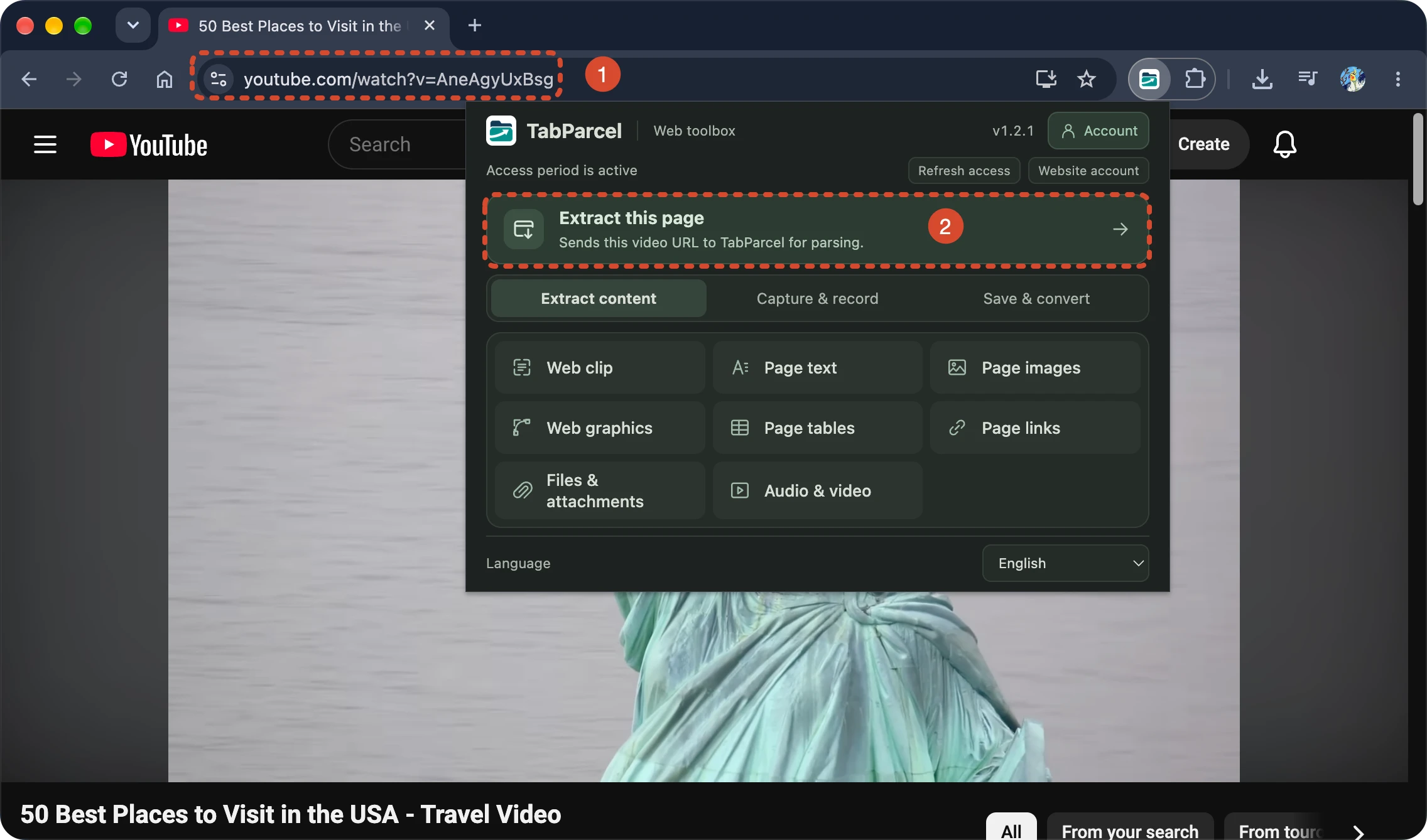
比较可用版本 →本指南的所有语言版本共用这两张英文界面截图。图中的数字对应下方步骤。点击图片即可查看大图。
查看账户与使用权限要求 →1. 打开单个视频并提取
打开单个视频页面,对应截图中的标注 1。普通视频的网址格式如下,请将 VIDEO_ID 替换为视频标识符。
https://www.youtube.com/watch?v=VIDEO_ID
保持视频标签页处于活动状态,从 Chrome 工具栏打开 TabParcel,点击标注 2 的“提取当前页”。所选网址会发送给 TabParcel 进行解析,视频文件本身不会上传到 TabParcel。
等待“视频格式”工作台显示“可以下载”。排队或解析中表示请求仍在处理,请等待完成后再发起新的解析。
如果要提取 Shorts 短视频,请打开单条 Shorts 页面并使用相同的提取操作。网址格式如下:
https://www.youtube.com/shorts/VIDEO_ID
2. 选择需要的格式
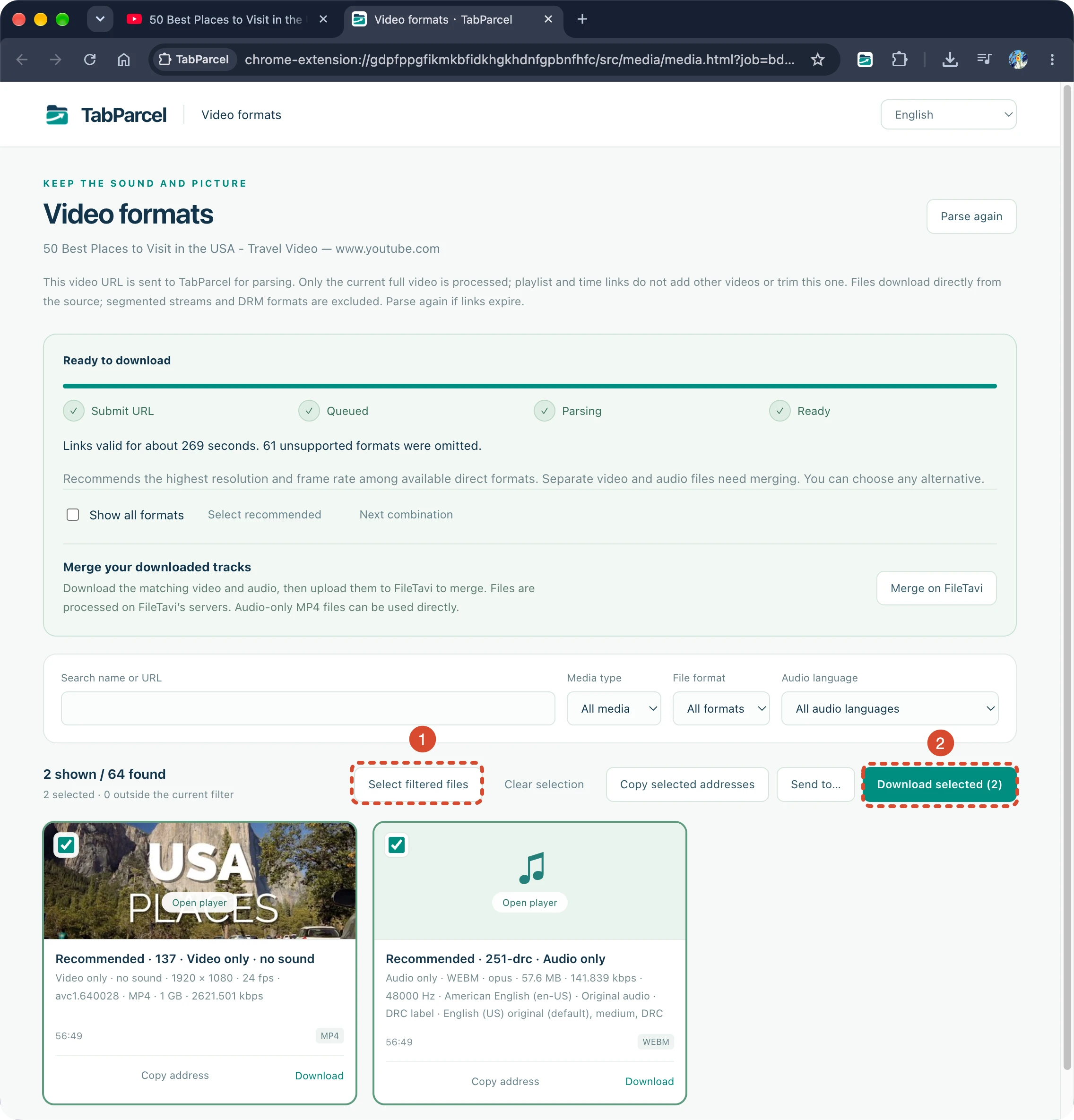
工作台列出同一个视频的多种可选格式。示例中的“找到 64 项”表示格式选项,并非 64 个不同视频。数量、分辨率和文件大小会因视频而异。
- 可以先使用推荐组合。截图中同时选中了一个 1080p MP4 视频轨道和一个 WebM 音轨。
- 使用“显示所有格式”比较其它选项。按媒体类型、文件格式或音频语言筛选,再查看每张卡片上的分辨率、帧率、编码和预计大小。
- 请留意轨道标签:“仅视频”没有声音,“仅音频”没有画面。如果某种格式同时包含视频和音频,则可以下载为单个文件。MP4 格式本身并不代表一定包含声音。
你可以保留推荐组合、选择其它组合,或只选一条音轨。更高分辨率可能意味着更大的文件,请选择播放器能够打开的格式。
3. 选择文件并下载
- 检查当前显示的格式。如需一起选中这些可见结果,请点击标注 1 的“全选筛选结果”。无需选中所有可用格式。
- 检查所选数量,以及是否有当前筛选范围之外的已选文件。如需重新选择,请先清空选择、设置筛选条件,再选取需要的文件。
- 点击标注 2 的“下载所选”。示例会分别下载两个文件:一个视频文件和一个音轨文件。请在 Chrome 下载列表中检查两者。
筛选与选择是两回事。
“全选筛选结果”仅对当前筛选结果生效。更改筛选条件后,之前选中的文件可能仍保留在当前视图之外。下载前请检查所选总数,避免下载不需要的其它格式。
4. 合并分离的音视频
单独打开仅含视频的文件时不会有声音。请同时下载匹配的音轨,再使用兼容的媒体工具合并两者。“下载所选”会分别保存文件,TabParcel 不会自动合并。
截图中的工作台还提供“在 FileTavi 合并”。这是可选的第三方服务,需要你上传已下载的轨道,并在 FileTavi 的服务器上处理。上传前请查看其支持的格式、大小限制和隐私条款。
如果只需要音频,请下载播放器支持的纯音频格式,无需与视频文件合并。
刷新过期链接并了解限制
- 直接下载链接的有效期较短。倒计时结束或链接失效后,请点击“重新解析”,等待新结果,再检查并重新选择文件。
- Chrome 控制下载提示和保存目录。重试前请先检查已完成的下载,尤其是大文件或包含两条轨道的选择。
- 仅解析当前这一个视频。播放列表参数不会添加其它视频,网址中的时间戳也不会裁剪下载文件。
- 部分格式无法通过此流程直接下载,因此不会显示,包括分段流媒体和受 DRM 保护的媒体。省略的格式数量不代表下载失败数量。无法访问或受限制的视频可能没有可用格式。