
Utilice la extensión Chrome instalada. Esta guía explica el flujo de trabajo de la extensión; no ejecuta la herramienta en este sitio web.Consulta versiones disponibles y pasos de instalación →
Antes de empezar
Instale TabParcel en Chrome para ordenador, inicie sesión en su cuenta de TabParcel y compruebe que su periodo de acceso esté activo. Abra un vídeo de YouTube al que pueda acceder y que tenga permiso para descargar.
Verifique la versión de su extensión.
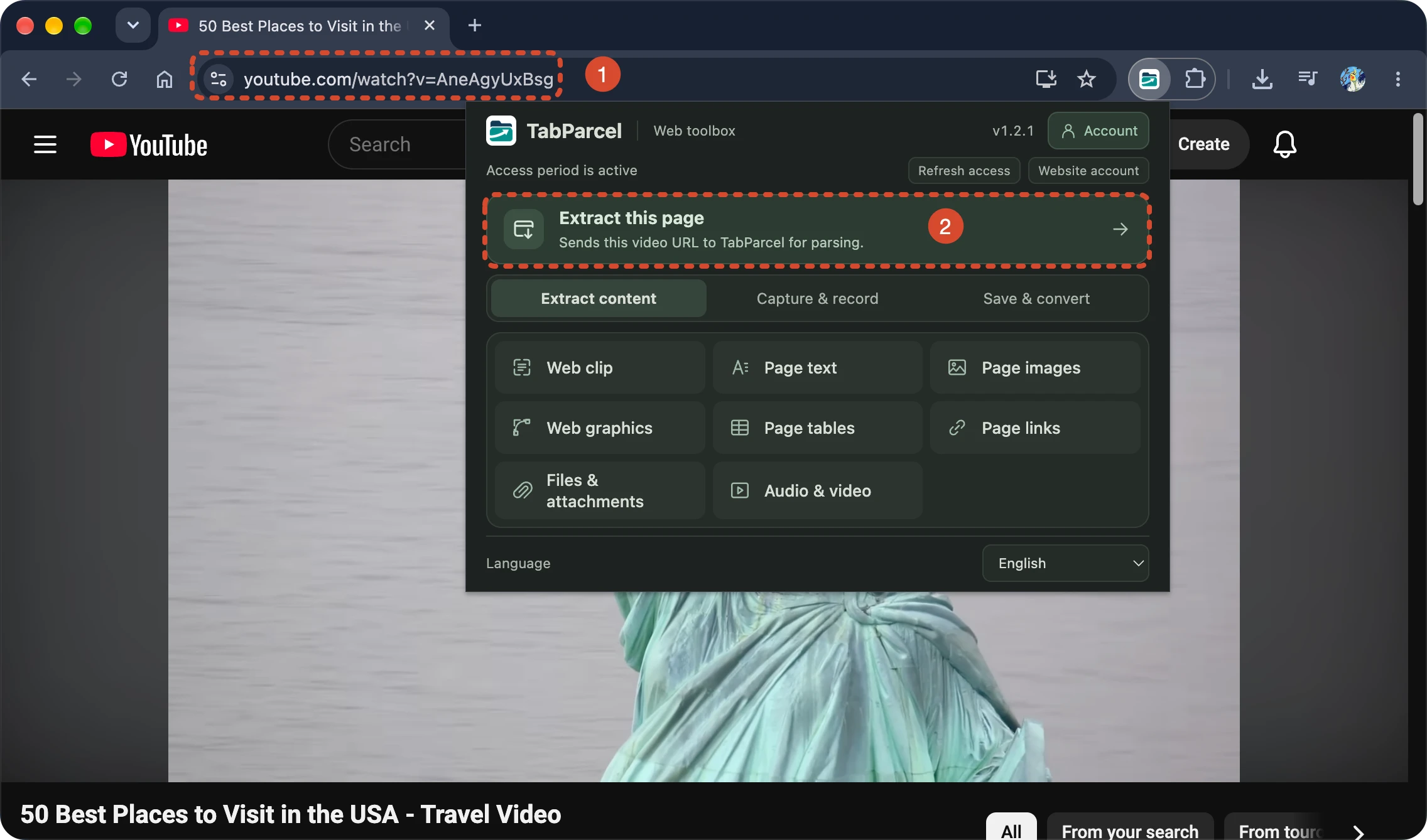
Los vídeos normales de YouTube requieren TabParcel 1.2.1 o posterior, disponible en el ZIP del sitio web. Estas capturas muestran la versión 1.2.1. YouTube Shorts se admite desde 1.2.0. Consulte Descargas para comparar las versiones del sitio web y de la tienda.
Comparar versiones disponibles →Todas las versiones de idiomas de esta guía comparten estas dos capturas de pantalla de la interfaz en inglés. Los marcadores numerados coinciden con los pasos siguientes. Haga clic en cualquiera de las imágenes para verla en tamaño completo.
Consultar cuenta y requisitos de acceso →1. Abra un vídeo y extráigalo
Abra una página de video individual, marcada con 1 en la captura de pantalla. Un vídeo normal utiliza el patrón de dirección siguiente. Reemplace VIDEO_ID con el identificador del video.
https://www.youtube.com/watch?v=VIDEO_ID
Mantenga activa la pestaña de video, abra TabParcel desde la barra de herramientas de Chrome y elija Extraer esta página, marcada con 2. La dirección seleccionada se envía a TabParcel para su análisis; el vídeo en sí no está subido a TabParcel.
Espere a que el panel de formatos de vídeo indique «Listo para descargar». Si la solicitud está en cola o en análisis, sigue en curso; espere antes de iniciar otro análisis.
Para un Short, abra su página individual de Shorts y utilice la misma acción de extracción. La dirección sigue este patrón:
https://www.youtube.com/shorts/VIDEO_ID
2. Elija los formatos que necesita
El panel muestra formatos alternativos de un mismo vídeo. En este ejemplo, «64 encontrados» significa opciones de formato, no 64 vídeos diferentes. La cantidad, la resolución y el tamaño de los archivos varían según el vídeo.
- Comience con la combinación recomendada. La captura de pantalla muestra una pista de vídeo MP4 de 1080p y una pista de audio WebM seleccionadas juntas.
- Utilice Mostrar todos los formatos para comparar alternativas. Filtre por tipo de medio, formato de archivo o idioma de audio, luego verifique la resolución, la velocidad de fotogramas, el códec y el tamaño estimado de cada tarjeta.
- Lea las etiquetas de las pistas: «Solo vídeo» no tiene sonido y «Solo audio» no tiene imagen. Si un formato incluye vídeo y audio, puede descargarse como un único archivo. El formato MP4 por sí solo no garantiza que incluya sonido.
Puede conservar el par recomendado, elegir otra combinación o seleccionar solo una pista de audio. Una resolución más alta puede significar una descarga mucho mayor; Elija un formato que su reproductor pueda abrir.
3. Seleccione sus archivos y descárguelos
- Revise los formatos que se muestran actualmente. Para seleccionar esas opciones visibles juntas, use Seleccionar archivos filtrados, marcado con 1. No necesita seleccionar todos los formatos disponibles.
- Verifique el recuento seleccionado y cualquier selección fuera del filtro actual. Para empezar de nuevo, borre la selección, configure sus filtros y luego seleccione los archivos que desee.
- Elija Descargar seleccionado, marcado con 2. El ejemplo descarga dos archivos separados: un video y una pista de audio. Consulte la lista de descargas de Chrome para ambos.
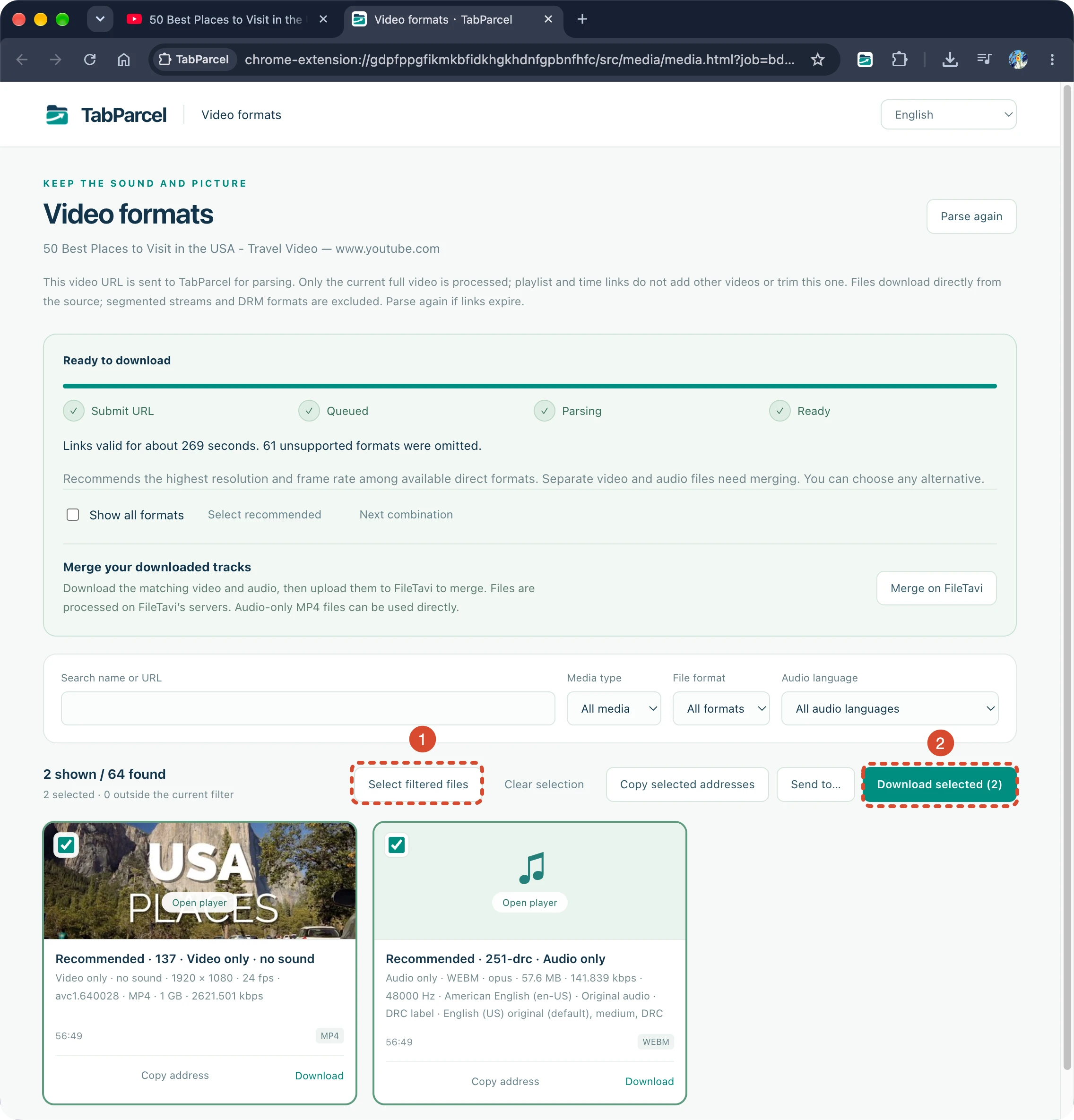
Los filtros y la selección son diferentes.
Seleccionar archivos filtrados actúa sobre los resultados filtrados actuales. Cambiar un filtro puede dejar selecciones anteriores fuera de la vista actual. Verifique el recuento total seleccionado antes de descargar para evitar alternativas no deseadas.
4. Una las pistas separadas para obtener imagen y sonido
Un archivo de sólo vídeo permanece en silencio cuando se abre solo. Descargue también la pista de audio correspondiente y luego use una herramienta multimedia compatible para fusionar las dos. Descargar seleccionado guarda los archivos por separado; TabParcel no los fusiona automáticamente.
El panel de la captura también ofrece «Unir en FileTavi». Este servicio opcional de terceros requiere subir las pistas descargadas y las procesa en los servidores de FileTavi. Consulte los formatos admitidos, los límites de tamaño y las condiciones de privacidad antes de subirlas.
Si solo desea el audio, descargue un formato de solo audio que admita su reproductor. No es necesario fusionarlo con un archivo de vídeo.
Actualice los enlaces caducados y comprenda los límites
- Los enlaces de descarga directa son de corta duración. Si la cuenta atrás ha terminado o un enlace falla, elija Analizar nuevamente, espere nuevos resultados y luego revise y seleccione sus archivos nuevamente.
- Chrome controla las indicaciones de descarga y la carpeta para guardar. Verifique las descargas completadas antes de volver a intentarlo, especialmente para archivos grandes o una selección de dos pistas.
- Sólo se analiza el vídeo individual. Los parámetros de la lista de reproducción no agregan otros videos y una marca de tiempo en la dirección no recorta el archivo descargado.
- Algunos formatos se omiten porque este flujo de trabajo no puede descargarlos directamente, incluidos los flujos segmentados y los medios protegidos con DRM. Un recuento de formatos omitidos no es un recuento de descargas fallidas. Es posible que los vídeos no disponibles o restringidos no devuelvan formatos utilizables.