
インストールされている Chrome 拡張機能を使用します。 このガイドでは、拡張機能のワークフローについて説明します。この Web サイト上のツールは実行されません。利用可能なバージョンとインストール手順を確認する →
始める前に
TabParcel をデスクトップ Chrome にインストールし、TabParcel アカウントにサインインして、アクセス期間が有効であることを確認します。アクセスでき、ダウンロードが許可されている YouTube ビデオを開きます。
拡張機能のバージョンを確認してください。
通常の YouTube 動画には TabParcel 1.2.1 以降が必要です。公式サイトの ZIP からインストールできます。この 2 枚の画像は 1.2.1 の画面です。YouTube Shorts は 1.2.0 から対応しています。「ダウンロード」で公式サイト版とストア版を比較してください。
利用可能なバージョンを比較 →このガイドのすべての言語バージョンでは、これら 2 つの英語インターフェイスのスクリーンショットが共有されています。番号付きのマーカーは、以下の手順と一致します。いずれかの画像をクリックするとフルサイズで表示されます。
アカウントとアクセス要件を確認する →1. 1 つのビデオを開いて抽出します
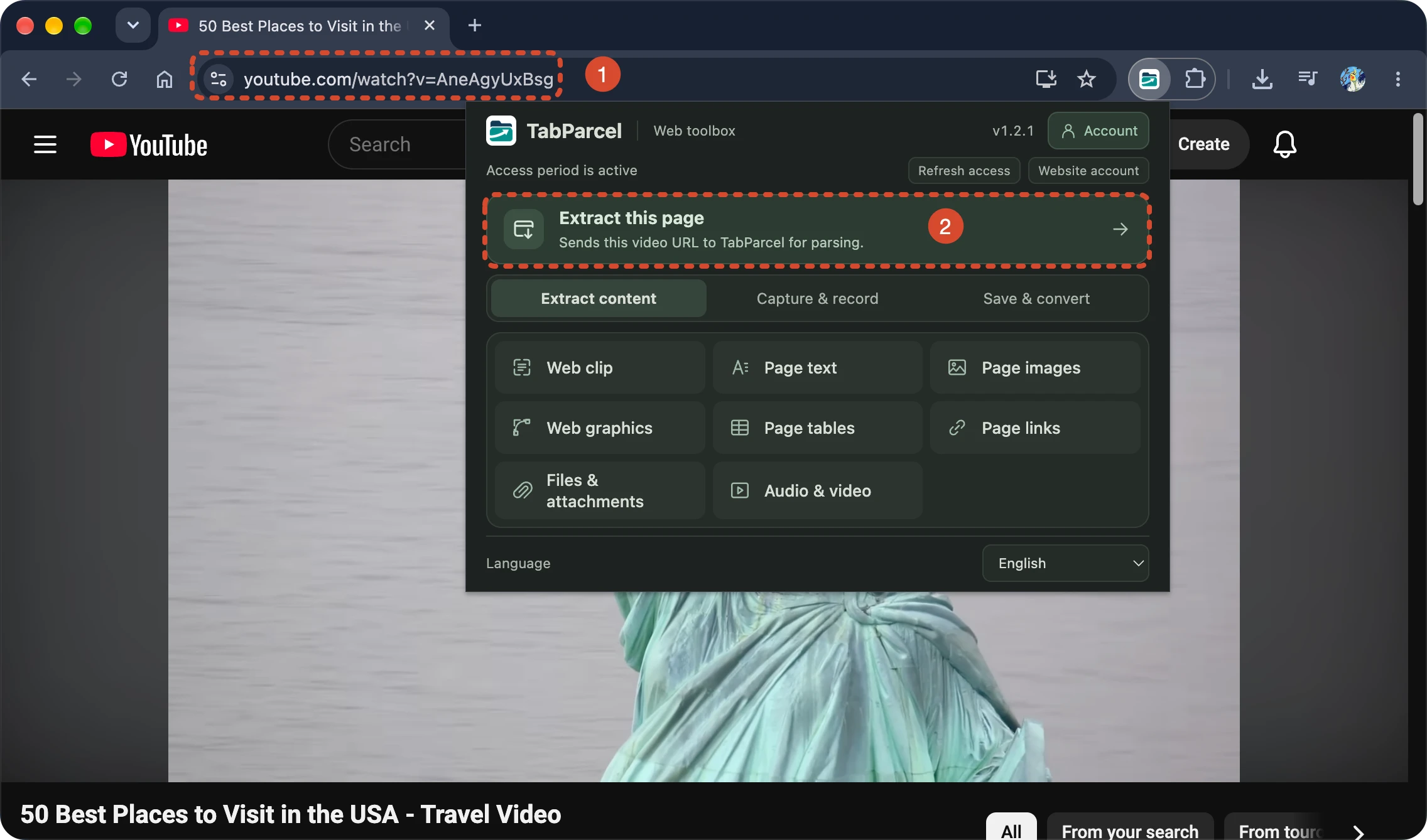
スクリーンショットで 1 とマークされている個別のビデオ ページを開きます。通常のビデオでは、以下のアドレス パターンが使用されます。 VIDEO_ID をビデオの識別子に置き換えます。
https://www.youtube.com/watch?v=VIDEO_ID
[ビデオ] タブをアクティブなままにして、Chrome のツールバーから TabParcel を開き、2 とマークされた [このページを抽出] を選択します。選択されたアドレスは、解析のために TabParcel に送信されます。ビデオ自体は TabParcel にアップロードされません。
動画形式の画面に「ダウンロード準備完了」と表示されるまで待ちます。待機中や解析中は処理が続いているため、新たな解析を始めずに完了を待ってください。
Shorts の場合は、個別の Shorts ページを開き、同じ抽出操作を使います。アドレスは次の形式です。
https://www.youtube.com/shorts/VIDEO_ID
2. 必要な形式を選択します
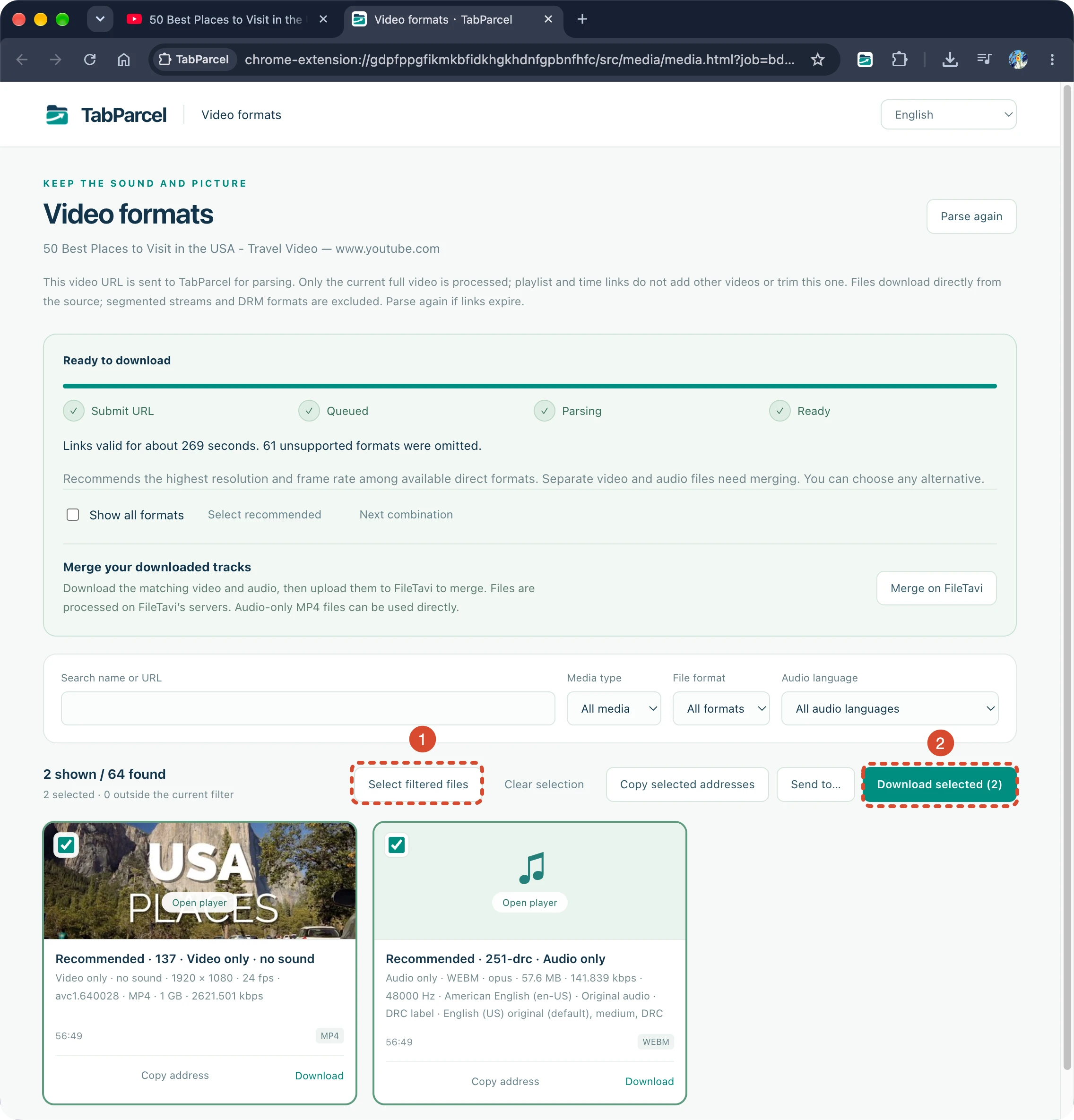
この画面には、1 つの動画に対する複数の形式が表示されます。この例の「64 件」は形式の候補数であり、64 本の別々の動画ではありません。件数、解像度、ファイルサイズは動画によって異なります。
- まずはおすすめの組み合わせから。スクリーンショットは、1 つの 1080p MP4 ビデオ トラックと 1 つの WebM オーディオ トラックが一緒に選択されていることを示しています。
- 代替形式を比較するには、[すべての形式を表示] を使用します。メディア タイプ、ファイル形式、またはオーディオ言語でフィルタリングし、各カードの解像度、フレーム レート、コーデック、推定サイズを確認します。
- トラックのラベルを確認してください。「映像のみ」には音声がなく、「音声のみ」には映像がありません。両方を含む形式なら 1 つのファイルとしてダウンロードできます。MP4 という形式だけでは音声が含まれるとは限りません。
推奨ペアをそのまま使用することも、別の組み合わせを選択することも、オーディオ トラックのみを選択することもできます。解像度が高いほど、ダウンロードサイズが大幅に大きくなる可能性があります。プレーヤーが開くことができる形式を選択します。
3. ファイルを選択してダウンロードします
- 現在表示されている形式を確認します。表示中の候補をまとめて選ぶには、1 で示した「絞り込んだファイルを選択」を使います。すべての形式を選ぶ必要はありません。
- 選択数と、現在のフィルターの範囲外にある選択も確認してください。選び直すには、選択を解除してフィルターを設定し、必要なファイルを選択します。
- 2 で示した「選択したファイルをダウンロード」を選びます。この例では、映像と音声の 2 つのファイルを個別にダウンロードします。Chrome のダウンロード一覧で両方を確認してください。
フィルターと選択は異なります。
「絞り込んだファイルを選択」は現在の絞り込み結果に対して機能します。フィルターを変更しても、前に選んだファイルが表示範囲外で選択されたままの場合があります。不要な形式をダウンロードしないよう、選択した合計数を確認してください。
4. 映像と音声のトラックを結合する
映像のみのファイルを単独で再生しても音は出ません。対応する音声トラックもダウンロードし、互換性のあるメディアツールで結合してください。「選択したファイルをダウンロード」はファイルを個別に保存します。TabParcel が自動的に結合することはありません。
画像の画面には「FileTavi で結合」もあります。この任意の外部サービスを利用するには、ダウンロードしたトラックをアップロードする必要があり、処理は FileTavi のサーバー上で行われます。アップロード前に対応形式、サイズ制限、プライバシーに関する規約を確認してください。
音声のみが必要な場合は、プレーヤーがサポートする音声のみの形式をダウンロードしてください。ビデオ ファイルと結合する必要はありません。
期限切れのリンクを更新し、制限を理解する
- 直接ダウンロードリンクの有効期間は短いため、カウントダウンが終了したりリンクが使えなくなったりしたら「再解析」を選びます。新しい結果を待ち、ファイルを確認して選び直してください。
- Chrome は、ダウンロードのプロンプトと保存フォルダーを制御します。特に大きなファイルや 2 つのトラックを選択している場合は、再試行する前に完了したダウンロードを確認してください。
- 個々のビデオのみが解析されます。プレイリスト パラメータによって他のビデオが追加されることはなく、アドレスのタイムスタンプによってダウンロードされたファイルがトリミングされることもありません。
- このワークフローでは直接ダウンロードできないため、セグメント化されたストリームや DRM で保護されたメディアなどの一部の形式は省略されます。省略された形式の数はダウンロードの失敗数ではありません。利用できないビデオまたは制限されたビデオは、使用可能な形式を返さない場合があります。