
Use a extensão Chrome instalada. Este guia explica o fluxo de trabalho da extensão; ele não executa a ferramenta neste site.Verifique as versões disponíveis e as etapas de instalação →
Antes de começar
Instale o TabParcel no Chrome para computador, entre na sua conta do TabParcel e confira se o período de acesso está ativo. Abra um vídeo do YouTube que você possa acessar e tenha permissão para baixar.
Verifique a versão da sua extensão.
Vídeos comuns do YouTube exigem TabParcel 1.2.1 ou posterior, disponível no ZIP do site. Estas capturas mostram a versão 1.2.1. YouTube Shorts é aceito a partir da versão 1.2.0. Confira Downloads para comparar as versões do site e da loja.
Compare as versões disponíveis →Todas as versões linguísticas deste guia compartilham essas duas capturas de tela da interface em inglês. Os marcadores numerados correspondem às etapas abaixo. Clique em qualquer uma das imagens para visualizá-la em tamanho real.
Verifique os requisitos de conta e acesso →1. Abra um vídeo e extraia-o
Abra uma página de vídeo individual, marcada com 1 na captura de tela. Um vídeo normal usa o padrão de endereço abaixo. Substitua VIDEO_ID pelo identificador do vídeo.
https://www.youtube.com/watch?v=VIDEO_ID
Mantenha a aba do vídeo ativa, abra o TabParcel pela barra de ferramentas do Chrome e escolha «Extrair esta página», marcado como 2. O endereço selecionado é enviado ao TabParcel para análise; o vídeo em si não é enviado ao TabParcel.
Aguarde até que o painel de formatos de vídeo indique «Pronto para baixar». O status na fila ou em análise significa que a solicitação ainda está em andamento; espere antes de iniciar outra análise.
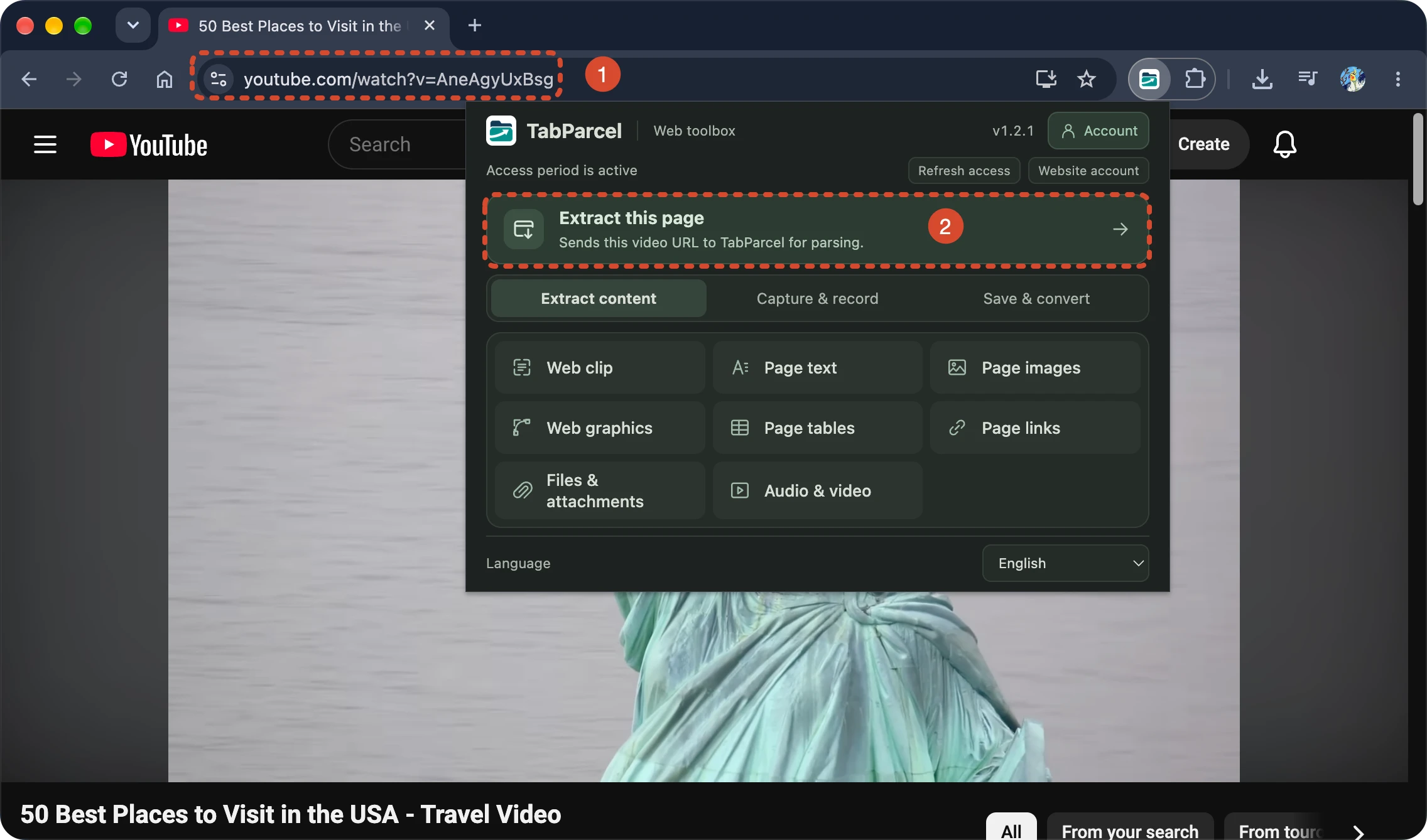
Para um Short, abra sua página individual do Shorts e use a mesma ação de extração. Seu endereço segue este padrão:
https://www.youtube.com/shorts/VIDEO_ID
2. Escolha os formatos que você precisa
O painel lista formatos alternativos para um mesmo vídeo. Neste exemplo, «64 encontrados» significa opções de formato, não 64 vídeos diferentes. A quantidade, as resoluções e os tamanhos dos arquivos variam conforme o vídeo.
- Comece com a combinação recomendada. A captura de tela mostra uma trilha de vídeo MP4 1080p e uma trilha de áudio WebM selecionadas juntas.
- Use Mostrar todos os formatos para comparar alternativas. Filtre por tipo de mídia, formato de arquivo ou idioma de áudio e verifique a resolução, taxa de quadros, codec e tamanho estimado em cada cartão.
- Leia os rótulos das faixas: «Somente vídeo» não tem som e «Somente áudio» não tem imagem. Se um formato incluir vídeo e áudio, ele poderá ser baixado em um único arquivo. O formato MP4, por si só, não garante que haja som.
Você pode manter o par recomendado, escolher outra combinação ou selecionar apenas uma faixa de áudio. Uma resolução mais alta pode significar um download muito maior; escolha um formato que seu player possa abrir.
3. Selecione seus arquivos e baixe
- Revise os formatos exibidos atualmente. Para selecionar essas opções visíveis juntas, use Selecionar arquivos filtrados, marcados com 1. Você não precisa selecionar todos os formatos disponíveis.
- Verifique a contagem selecionada e qualquer seleção fora do filtro atual. Para recomeçar, limpe a seleção, defina seus filtros e selecione os arquivos desejados.
- Escolha «Baixar selecionados», marcado como 2. O exemplo baixa dois arquivos separados: um vídeo e uma faixa de áudio. Confira os dois na lista de downloads do Chrome.
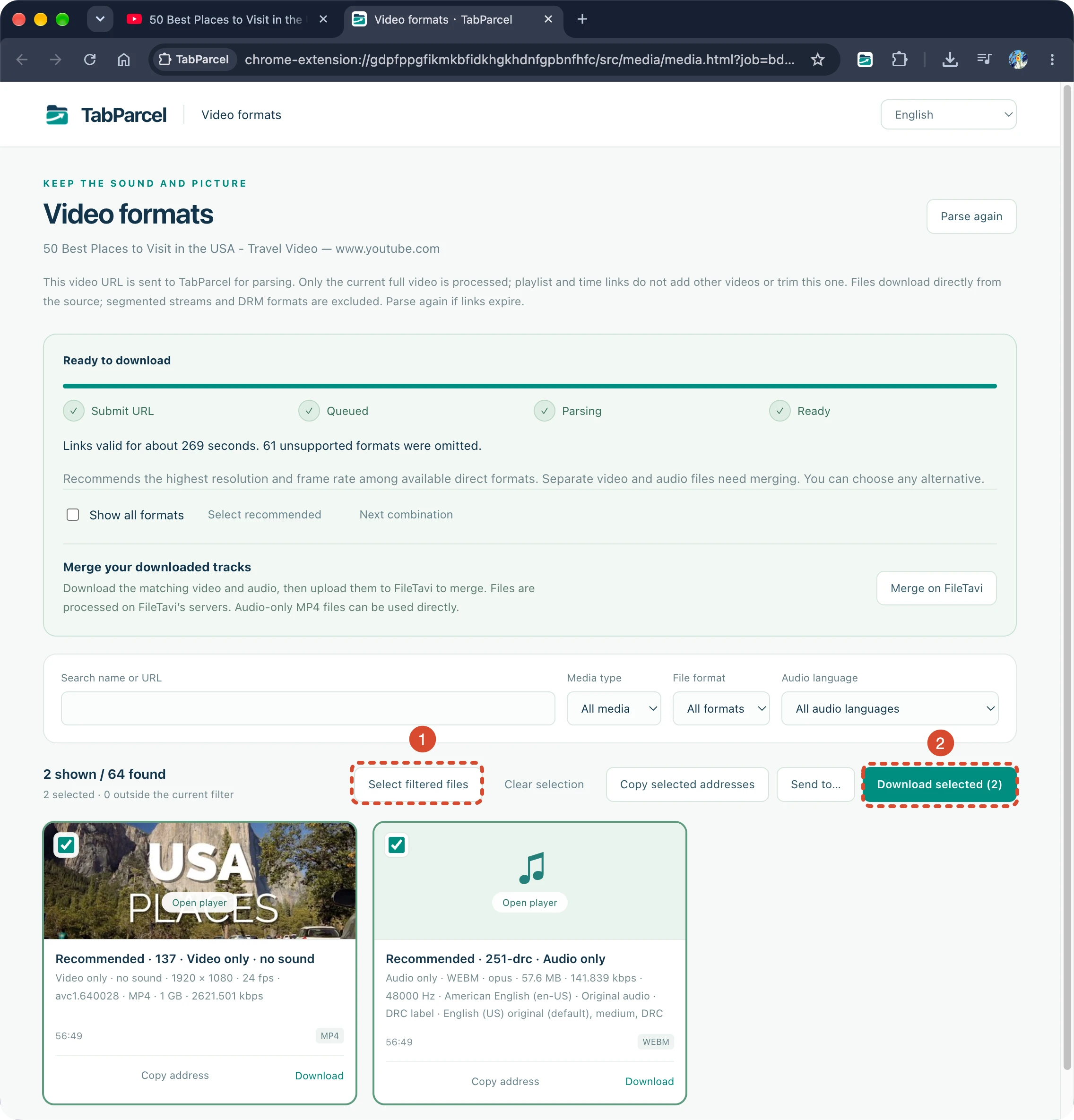
Filtros e seleção são diferentes.
Selecionar arquivos filtrados atua nos resultados filtrados atuais. A alteração de um filtro pode deixar seleções anteriores fora da visualização atual. Verifique a contagem total selecionada antes de baixar para evitar alternativas indesejadas.
4. Mescle faixas separadas quando quiser som e imagem
Um arquivo somente de vídeo fica sem som quando aberto sozinho. Baixe também a faixa de áudio correspondente e use uma ferramenta de mídia compatível para unir as duas. «Baixar selecionados» salva os arquivos separadamente; o TabParcel não os une automaticamente.
O painel da captura também oferece «Unir no FileTavi». Esse serviço opcional de terceiros exige o envio das faixas baixadas e as processa nos servidores do FileTavi. Confira os formatos aceitos, os limites de tamanho e os termos de privacidade antes de enviá-las.
Se você quiser apenas o áudio, baixe um formato somente de áudio compatível com o seu player. Você não precisa mesclá-lo com um arquivo de vídeo.
Atualize links expirados e entenda os limites
- Links de download direto duram pouco. Se a contagem regressiva terminar ou um link falhar, escolha Analisar novamente, aguarde novos resultados e revise e selecione seus arquivos novamente.
- Chrome controla os prompts de download e a pasta de salvamento. Verifique os downloads concluídos antes de tentar novamente, especialmente para arquivos grandes ou uma seleção de duas faixas.
- Somente o vídeo individual é analisado. Os parâmetros da lista de reprodução não adicionam outros vídeos e um carimbo de data/hora no endereço não corta o arquivo baixado.
- Alguns formatos são omitidos porque este fluxo de trabalho não pode baixá-los diretamente, incluindo fluxos segmentados e mídia protegida por DRM. Uma contagem de formato omitido não é uma contagem de downloads com falha. Vídeos indisponíveis ou restritos podem não retornar formatos utilizáveis.