
請使用已安裝的 Chrome 擴充套件。 本指南介紹擴充套件中的操作流程,工具不會直接在本網站內運行。檢視可用版本和安裝步驟 →
開始前的準備
在桌面版 Chrome 中安裝 TabParcel,登入 TabParcel 帳戶並確認使用權限仍在有效期內。開啟你能夠訪問且有權下載的 YouTube 影片。
檢查擴充功能版本。
YouTube 一般影片需要 TabParcel 1.2.1 或更高版本,可通過官網 ZIP 安裝。這兩張截圖展示的是 1.2.1。YouTube Shorts 從 1.2.0 開始支援。請到下載頁比較官網與商店版本。
比較可用版本 →本指南的所有語言版本共用這兩張英文介面截圖。圖中的數字對應下方步驟。點選圖片即可檢視大圖。
查看賬戶與使用許可權要求 →1. 開啟單個影片並提取
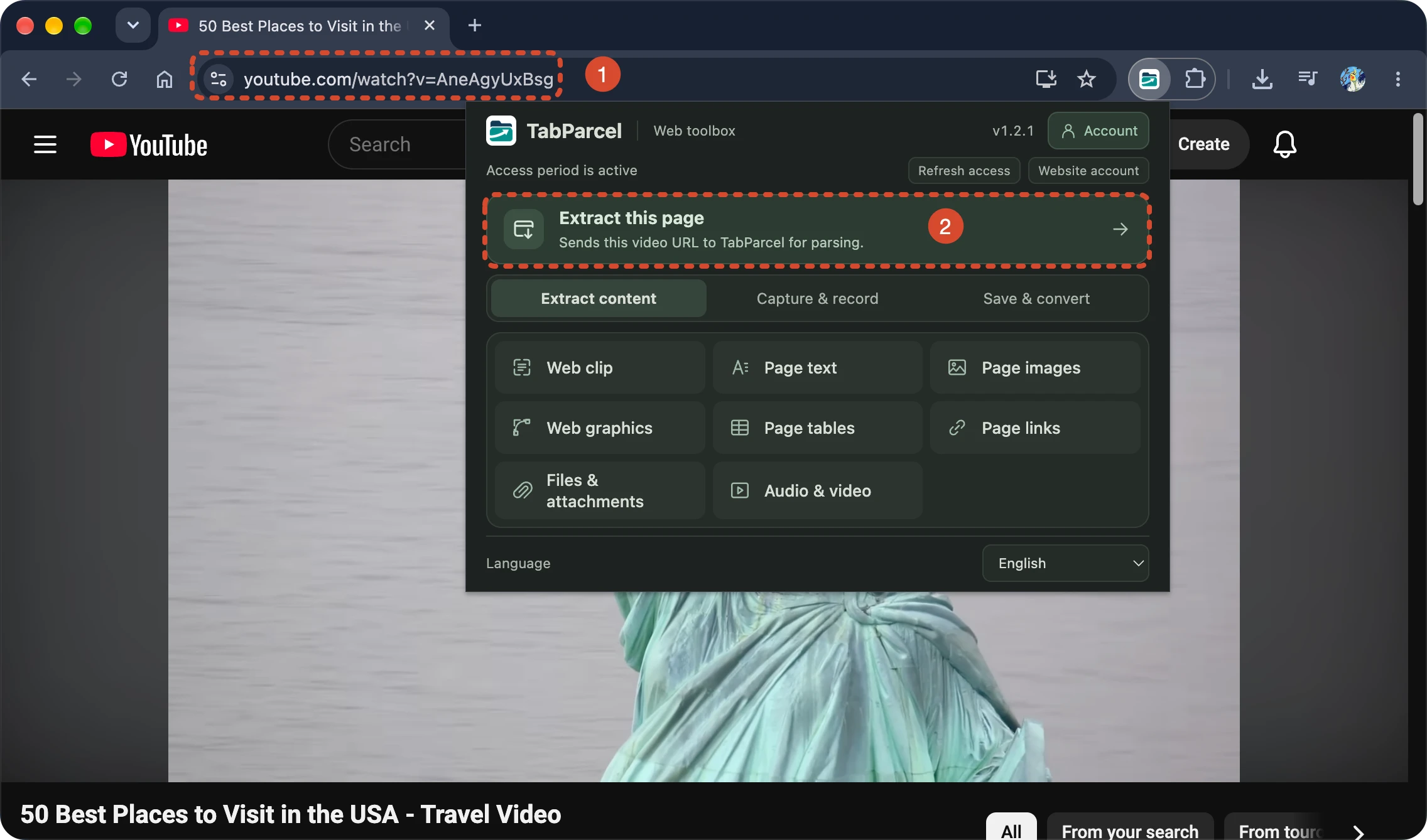
開啟單個影片頁面,對應截圖中的標註 1。一般影片的網址格式如下,請將 VIDEO_ID 替換為影片識別符號。
https://www.youtube.com/watch?v=VIDEO_ID
保持影片分頁處於活動狀態,從 Chrome 工具欄開啟 TabParcel,點選標註 2 的「提取當前頁」。所選網址會發送給 TabParcel 進行解析,影片檔案本身不會上傳到 TabParcel。
等待「影片格式」工作台顯示「可以下載」。排隊或解析中表示請求仍在處理,請等待完成後再發起新的解析。
如果要提取 Shorts 短影片,請開啟單條 Shorts 頁面並使用相同的提取操作。網址格式如下:
https://www.youtube.com/shorts/VIDEO_ID
2. 選擇需要的格式
工作台列出同一個影片的多種可選格式。示例中的「找到 64 項」表示格式選項,並非 64 個不同影片。數量、解析度和檔案大小會因影片而異。
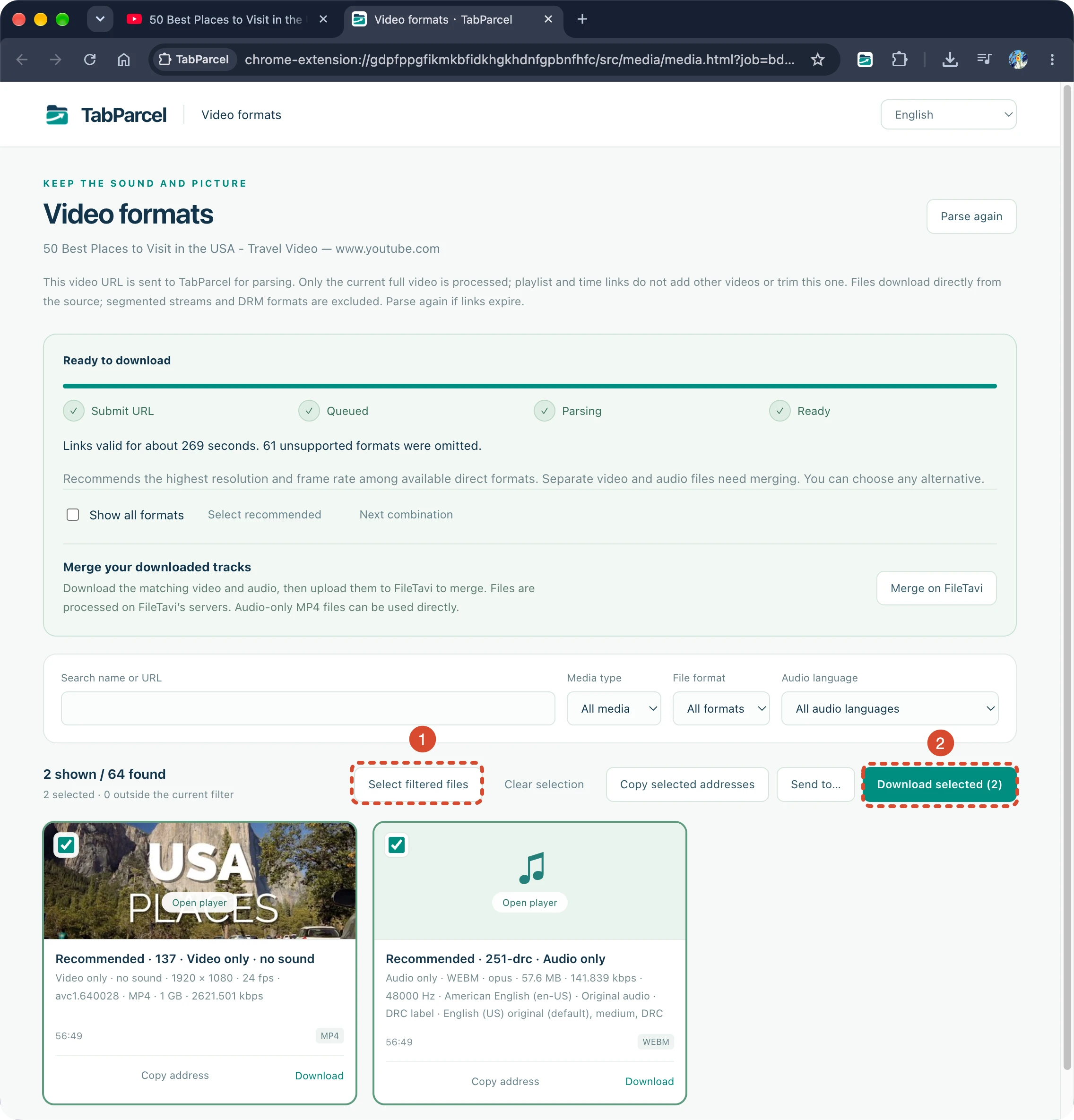
- 可以先使用推薦組合。截圖中同時選中了一個 1080p MP4 影片軌道和一個 WebM 音軌。
- 使用「顯示所有格式」比較其它選項。按媒體型別、檔案格式或音訊語言篩選,再檢視每張卡片上的解析度、幀率、編碼和預計大小。
- 請留意軌道標籤:「僅影片」沒有聲音,「僅音訊」沒有畫面。如果某種格式同時包含影片和音訊,則可以下載為單個檔案。MP4 格式本身並不代表一定包含聲音。
你可以保留推薦組合、選擇其它組合,或只選一條音軌。更高解析度可能意味著更大的檔案,請選擇播放器能夠開啟的格式。
3. 選擇檔案並下載
- 檢查當前顯示的格式。如需一起選中這些可見結果,請點選標註 1 的「全選篩選結果」。無需選中所有可用格式。
- 檢查所選數量,以及是否有當前篩選範圍之外的已選檔案。如需重新選擇,請先清空選擇、設定篩選條件,再選取需要的檔案。
- 點選標註 2 的「下載所選」。示例會分別下載兩個檔案:一個影片檔案和一個音軌檔案。請在 Chrome 下載列表中檢查兩者。
篩選與選擇是兩回事。
「全選篩選結果」僅對當前篩選結果生效。更改篩選條件後,之前選中的檔案可能仍保留在當前檢視之外。下載前請檢查所選總數,避免下載不需要的其它格式。
4. 合併分離的音訊與影片
單獨開啟僅含影片的檔案時不會有聲音。請同時下載匹配的音軌,再使用相容的媒體工具合併兩者。「下載所選」會分別儲存檔案,TabParcel 不會自動合併。
截圖中的工作台還提供「在 FileTavi 合併」。這是可選的第三方服務,需要你上傳已下載的軌道,並在 FileTavi 的伺服器上處理。上傳前請檢視其支援的格式、大小限制和隱私條款。
如果只需要音訊,請下載播放器支援的純音訊格式,無需與影片檔案合併。
重新整理過期連結並瞭解限制
- 直接下載連結的有效期較短。倒數計時結束或連結失效後,請點選「重新解析」,等待新結果,再檢查並重新選擇檔案。
- Chrome 控制下載提示和儲存目錄。重試前請先檢查已完成的下載,尤其是大檔案或包含兩條軌道的選擇。
- 僅解析當前這一個影片。播放清單引數不會新增其它影片,網址中的時間戳也不會裁剪下載檔案。
- 部分格式無法通過此流程直接下載,因此不會顯示,包括分段流媒體和受 DRM 保護的媒體。省略的格式數量不代表下載失敗數量。無法訪問或受限制的影片可能沒有可用格式。