
Utilice la extensión Chrome instalada. Esta guía explica el flujo de trabajo de la extensión; no ejecuta la herramienta en este sitio web.Añadir a Chromeo sigue los pasos de instalación.
Antes de empezar
- Instale TabParcel en el escritorio Chrome, luego inicie sesión en su cuenta TabParcel y verifique que su período de acceso esté activo.
- Abre una publicación que puedas ver en Instagram. Si Instagram te pide que inicies sesión, hazlo primero en la pestaña de Instagram.
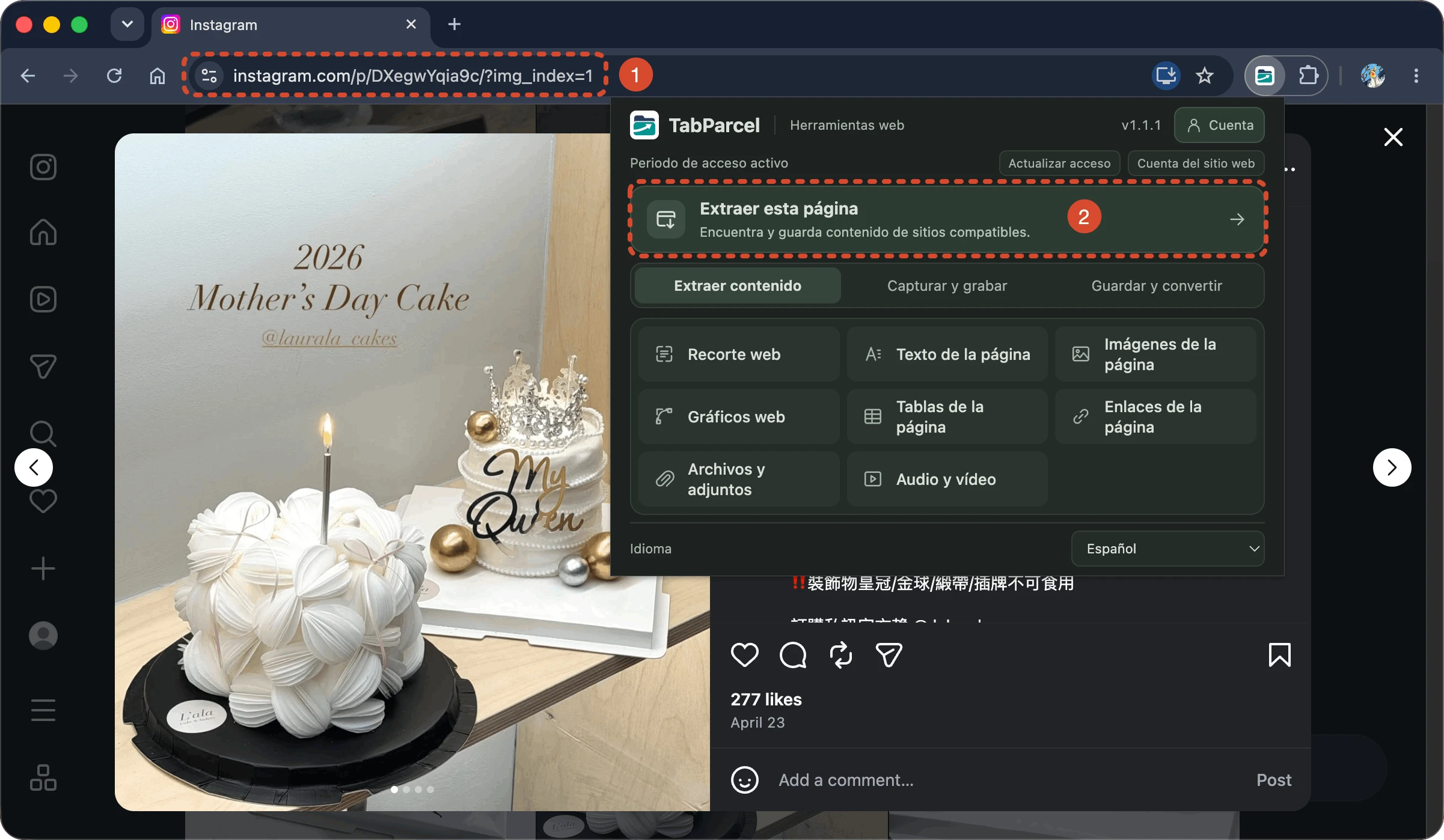
Estas capturas de pantalla muestran TabParcel 1.1.1 y una publicación con cuatro fotos. El número y los tipos de medios dependen de la publicación que abra.
Consultar cuenta y requisitos de acceso →1. Abra la publicación específica y extráigala.
Abra la publicación individual, en lugar de dejar Instagram en su feed de inicio o en una cuadrícula de perfil. La primera captura de pantalla marca la dirección de la publicación con 1.
Mantén activa esa pestaña, abre TabParcel desde la barra de herramientas de Chrome y pulsa «Extraer esta página», marcado con 2. Espera a que se abra la página de resultados del contenido del post.
2. Seleccione cada resultado y descárguelo.
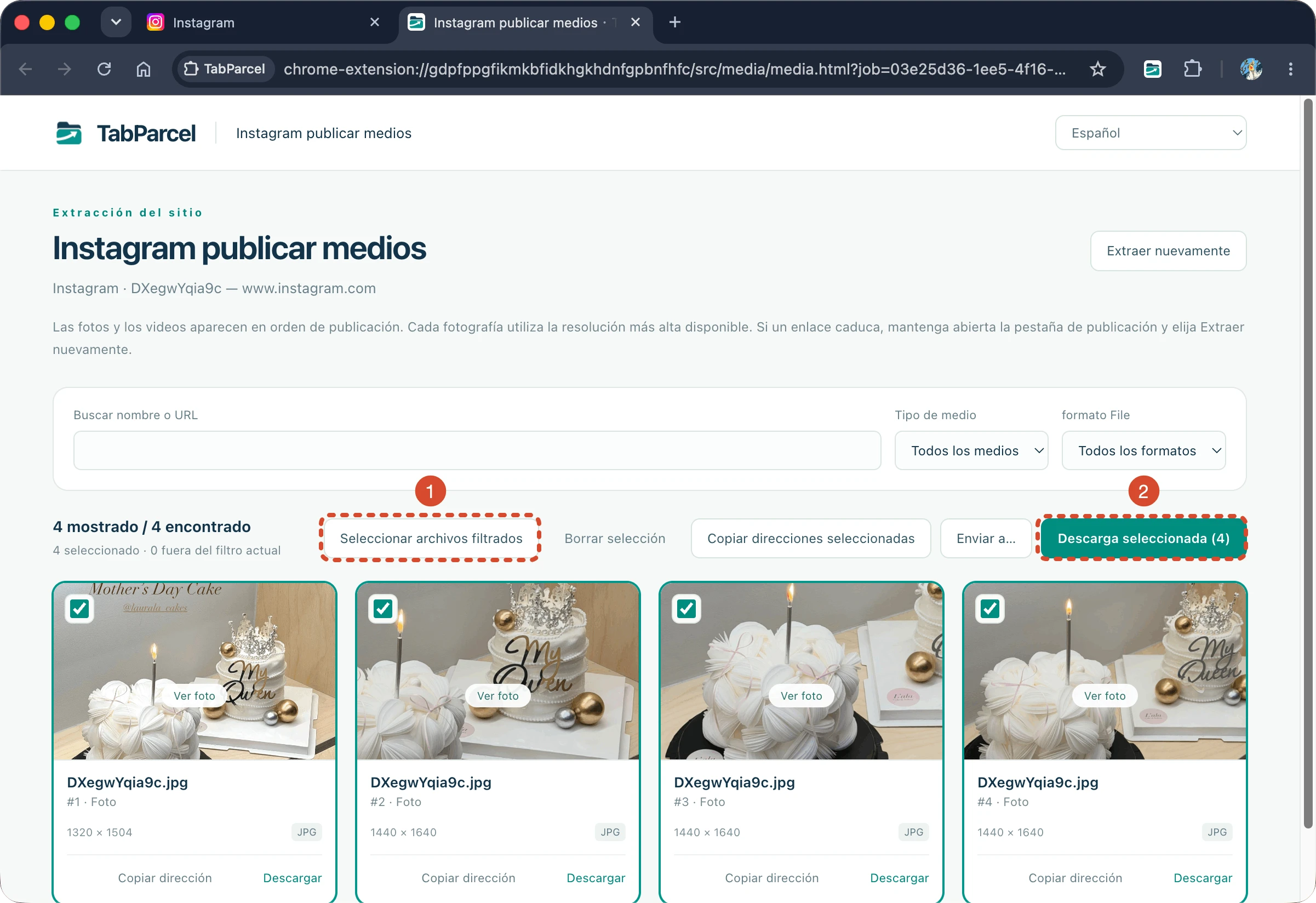
- Para incluir todo lo que se encuentra en esta publicación, borre el cuadro de búsqueda y deje Tipo de medio y Formato de archivo configurados en sus opciones de todos los elementos.
- Pulsa «Seleccionar archivos filtrados», marcado con 1. Comprueba que la cantidad seleccionada coincida con la cantidad encontrada. En el ejemplo se encontraron cuatro elementos y se seleccionaron los cuatro.
- Pulsa el botón «Descarga seleccionada», marcado con 2. La cantidad del botón debe coincidir con tu selección. Consulta la lista de descargas de Chrome para ver los archivos guardados.
La selección sigue tus filtros.
Seleccionar archivos filtrados selecciona los resultados filtrados actuales. Si deja activo un filtro de búsqueda o de medios, podrá descargar solo una parte de la publicación. Borrar los filtros por sí solo no selecciona los elementos restantes; utilice el botón de selección nuevamente.
Otras direcciones de Instagram compatibles
TabParcel también admite Reels individuales, cuadrículas de perfiles ya cargadas, historias y destacadas. Consulta los requisitos de versión a continuación.
Los enlaces a un Reel individual requieren TabParcel 1.1.2 o posterior.
Los dos formatos de dirección de Reels individuales de la tabla usan los mismos pasos de extracción, selección y descarga indicados arriba.
Las historias y las destacadas requieren TabParcel 1.1.3 o posterior.
Abre una página de historias o destacadas que puedas ver en Instagram, espera a que cargue el contenido y usa «Extraer esta página». Revisa los resultados antes de seleccionar y descargar.
| Tipo de página | Dirección de ejemplo | que se extrae |
|---|---|---|
| Publicación o Reel individual | https://www.instagram.com/p/POST_ID/https://www.instagram.com/reel/REEL_ID/https://www.instagram.com/reels/REEL_ID/ | Contenido multimedia encontrado en esa publicación o Reel individual. |
| Cuadrícula de publicaciones de perfil | https://www.instagram.com/USERNAME/ | Publicar entradas ya cargadas en la cuadrícula del perfil. |
| Cuadrícula de Reels del perfil | https://www.instagram.com/USERNAME/reels/ | Las entradas de Reels ya están cargadas en la cuadrícula de Reels de ese perfil. |
| Historias | https://www.instagram.com/stories/USERNAME/ | Contenido multimedia encontrado en la página de historias abierta. |
| Historias destacadas | https://www.instagram.com/stories/highlights/HIGHLIGHT_ID/ | Contenido multimedia encontrado en la historia destacada abierta. |
Sustituye USERNAME por el nombre de usuario de la cuenta, HIGHLIGHT_ID por el identificador de la historia destacada y POST_ID o REEL_ID por el identificador de la publicación o del Reel.
El formato /reels/REEL_ID/ abre un Reel individual; /USERNAME/reels/ abre la cuadrícula de Reels de un perfil.
Para cualquiera de las cuadrículas, desplácese para cargar las entradas que necesita antes de elegir Extraer esta página. Estas vistas utilizan entradas ya cargadas en el navegador, en lugar de recuperar el historial completo de la cuenta.
Mantenga abierta la pestaña original y su sesión de Instagram. Los enlaces de vídeo de Reels se resuelven a través de esa pestaña de fuente. Si se cargan más entradas, extraiga nuevamente para actualizar los resultados.
Verifique la descarga o extraiga nuevamente
- Si aparecen menos elementos de los esperados, regrese a la publicación original, deje que termine de cargarse y use Extraer nuevamente en la pestaña de resultados.
- Si un enlace multimedia ha caducado o falla la descarga, mantenga abiertas la publicación original y su sesión de Instagram, luego extráigala nuevamente para actualizar los resultados.
- Chrome controla la ubicación para guardar y las indicaciones de descarga. Consulte su lista de descargas antes de volver a intentarlo, para que pueda identificar los archivos completados.
Para enviar los resultados seleccionados a una carpeta en la nube compatible, siga la guía de envío en la nube. Enviar a también requiere iniciar sesión y acceder a las funciones actuales.