Der TabParcel-Testseite

Von allem ein bisschen.
Bereit zum Ausprobieren.

Sammeln Sie einen Absatz. Erfassen Sie eine Szene. Machen Sie eine eigene Datei. Probieren Sie alle 18 Werkzeuge auf einer Seite mit Original-Beispielmaterialien aus.

Offen für alle · Desktop Chrome 148+ für die Erweiterung · Beispiele stehen weiterhin zum Download zur Verfügung

Eine cremefarbene Beobachtungshütte, Dünengräser und zwei Seevögel neben einer ruhigen blaugrünen Bucht
Feldnotizen / 01 Eine originelle KI-generierte Illustration eines fiktiven Ortes.

Bringen Sie Ihre Erweiterung mit. Öffnen Sie TabParcel auf dieser Registerkarte, wählen Sie ein Werkzeug aus und verwenden Sie die folgenden Prüfungen. Diese Seite stellt die Materialien bereit; Die Erfassung und Bearbeitung erfolgt in Ihrer installierten Erweiterung. Die geplante erste Veröffentlichung ist 1.0.0; Ein öffentlicher Store-Link steht noch aus.

Die Seite selbst benötigt keinen Account. Aktuelle Seite extrahieren und senden an behalten ihre üblichen Anmelde- und Zugriffsanforderungen bei. Cloud-Uploads und Betriebssystem-Aufzeichnungsberechtigungen erfordern ihre eigenen realen Prüfungen.

Für wiederholbare Vergleiche behalten herunterladbare Dateien und Beispieltexte ihre Originalsprache. Navigation und Anweisungen folgen der Sprache Ihrer Website.

Wählen Sie Ihren Ausgangspunkt

18 Werkzeuge. Ein Ort zum Üben.

Springen Sie zu einer Probe, öffnen Sie das passende Tool in TabParcel und vergleichen Sie dann das Ergebnis.

WebausschnittWählen Sie die Feldnotiz aus, behalten Sie die Formatierung bei und fügen Sie ein Bild ein.01SeitentextVergleichen Sie Auswahl, Artikel und ganzseitigen Text.02SeitenbilderSuchen Sie die JPG-, PNG- und WebP-Beispiele und speichern Sie dann ein Original.03WebgrafikenExtrahieren Sie das Inline-SVG und den lesbaren Canvas.04SeitentabellenExportieren Sie die Angebotsliste: 5 Hauptzeilen und 4 Spalten.05SeitenlinksSammeln Sie die Übungslinks und vergleichen Sie den Umgang mit Duplikaten.06Dateien und AnhängeFinden Sie PDF-, CSV-, JSON-, TXT- und ZIP-Anhänge.07Audio und VideoEntdecken Sie die direkten MP3-, MP4- und WebM-Dateiadressen.08Screenshot des sichtbaren BereichsErfassen Sie den sichtbaren Rahmen und seine Eckbeschriftungen.09Bereichs-ScreenshotSchneiden Sie die markierte Karte ohne den umgebenden Text zu.10Ganzseitiger ScreenshotÜberprüfen Sie die oberen, mittleren und unteren Markierungen in einer ganzseitigen Erfassung.11BildschirmaufnahmeZeichnen Sie den beweglichen Marker und den lesbaren Timer mit optionalem Tab-Audio auf.12AudioaufnahmeZeichnen Sie die synthetische Erzählung auf dieser Registerkarte auf.13Als PDF speichernDrucken Sie mit dem TabParcel-Ziel und prüfen Sie die empfangene PDF-Datei.14Offline-ArchivSpeichern Sie die geladene Seite und öffnen Sie das Archiv erneut ohne Netzwerk.15SeitenkarteSehen Sie sich den Titel, die Beschreibung und das Küstentitelbild dieser Seite in der Vorschau an.16Bildtexterkennung (OCR)Wählen Sie eines von 10 Sprachbeispielen aus und vergleichen Sie dessen Referenztext.17Batch-DownloadsFügen Sie die 3-Dateien-URL-Liste ein, zeigen Sie eine Vorschau an und laden Sie den Stapel herunter.18
Kontrollpunkt erobern / TOPBeginn der Probensammlung

Eine kleine Geschichte, die es wert ist, aufbewahrt zu werden.

Wählen Sie einen Satz für einen kurzen Clip aus oder sammeln Sie den gesamten Artikel. Überprüfen Sie vor dem Exportieren die Überschrift, die Absätze, die Liste, das Zitat und das Bild.

Fictional field journal · 08:30

A morning at the coastal field station

At 08:30, a small team follows the path from the observation hut to the dunes. The sea is calm and the light is warm. A notebook, a map and a water bottle are ready for the short walk.

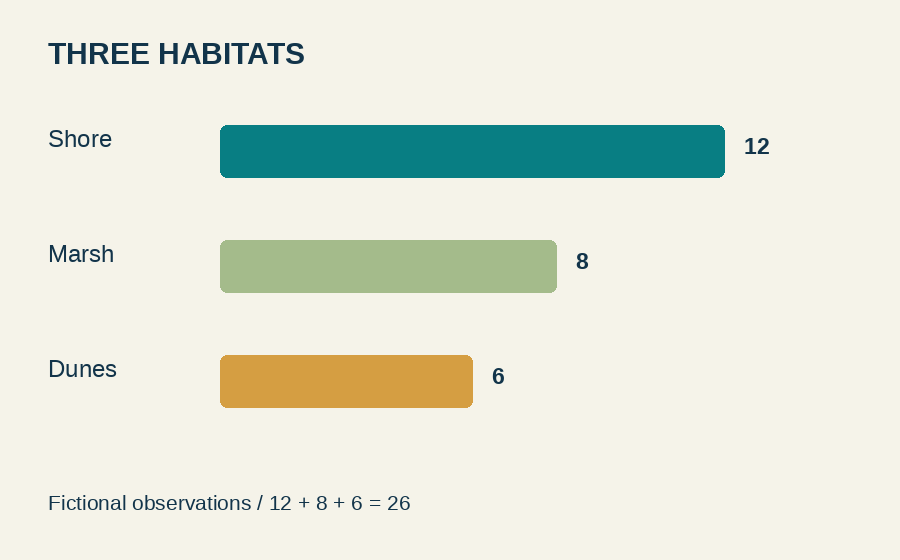
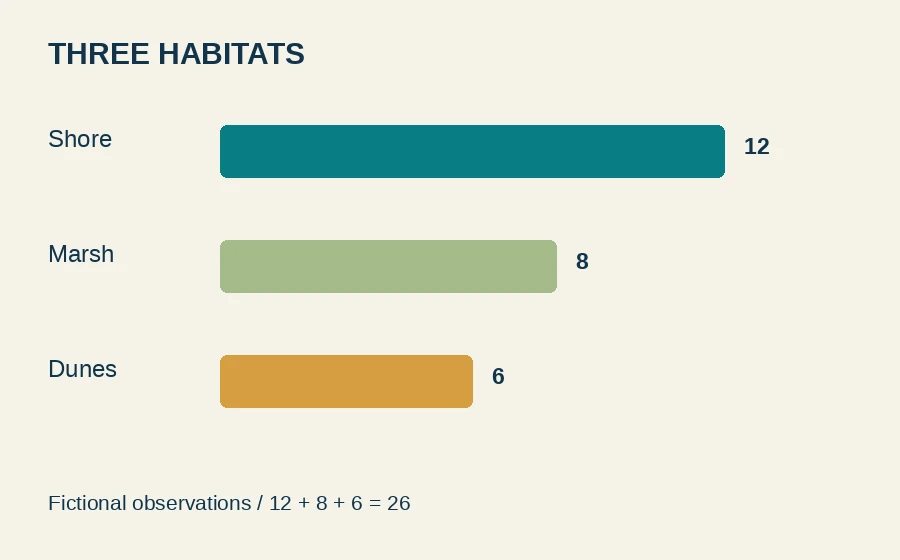
At the marsh, the team records eight fictional observations. The shore adds twelve and the dunes add six. Together the three habitats contribute twenty-six observations. These numbers are sample data, not real research.
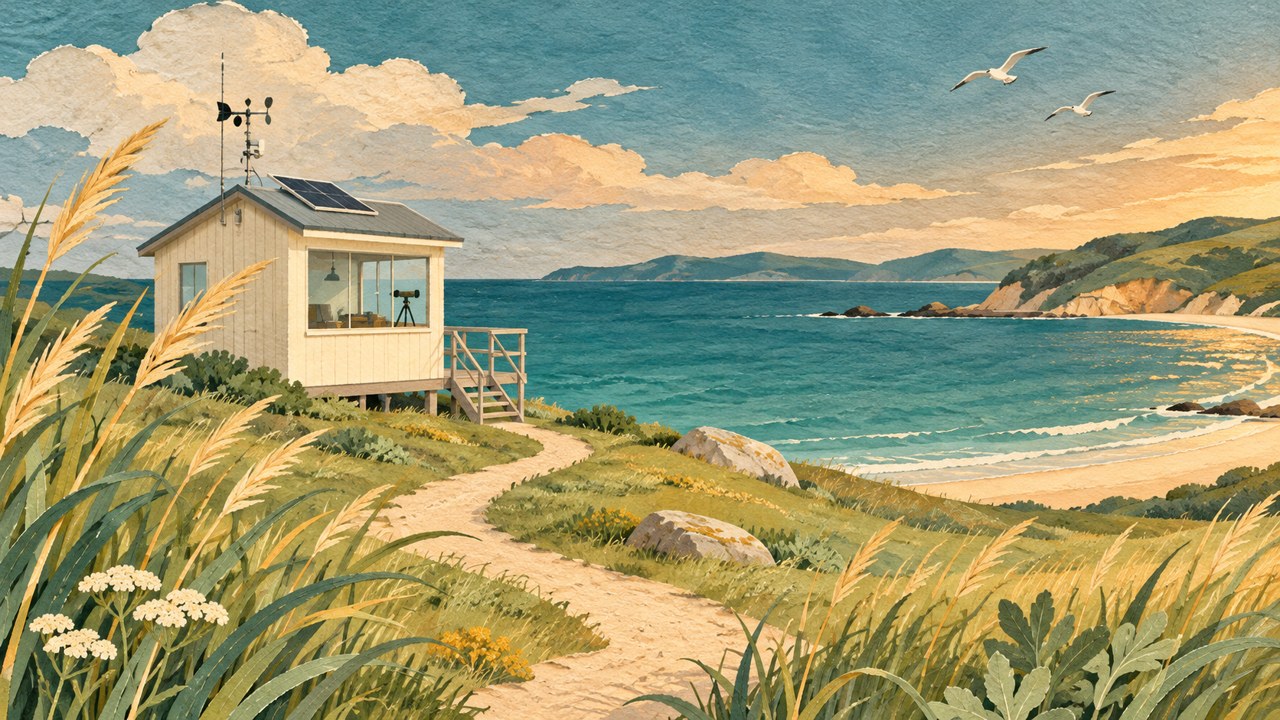
The fictional coastal observation hut and its sandy path
The sandy path connects the hut to the shoreline.

Three things to notice

  • The heading and paragraph order.
  • The original image and its caption.
  • Numbers, emphasis and the quotation below.
“Collect a useful piece, check it carefully, and keep it in a format that works for the next task.”

Before leaving, the team checks the supply list, saves an image and writes a short summary. The field note is ready to download as plain text or read as a one-page PDF.
Überprüfen Sie: Die Nur-Auswahl-Extraktion sollte den von Ihnen ausgewählten Text enthalten. Die ganzseitige Extraktion umfasst auch die Navigation und die anderen Übungsabschnitte. Verschiedene Tools können den Hauptartikel unterschiedlich identifizieren.

Drei Formate, abholbereit.

Führen Sie Seitenbilder aus, suchen Sie diese Dateinamen und zeigen Sie dann eine Vorschau an, kopieren oder speichern Sie ein Original. Die gleiche Küstenillustration erscheint mehr als einmal auf dieser Seite, sodass Sie auch die doppelte Handhabung beobachten können.

Illustration einer Küstenfeldstation, JPG-Beispiel
coastal-station.jpg1280 × 720 · 292,2 KiB
PNG-Karte: Shore 12, Marsh 8, Dunes 6
habitat-chart.png900 × 560 · 15,5 KiB
Dieselbe Habitatkarte, codiert wie WebP
habitat-chart.webp900 × 560 · 10,5 KiB

Überprüfen Sie: die Originalformate und Abmessungen oben. Andere Bilder, einschließlich Logo, Poster und OCR-Beispiel, können ebenfalls in den Ergebnissen erscheinen. Format- und Größenfilter helfen dabei, sie einzugrenzen.

Ein Vektor. Eine Leinwand. Ein klarer Vergleich.

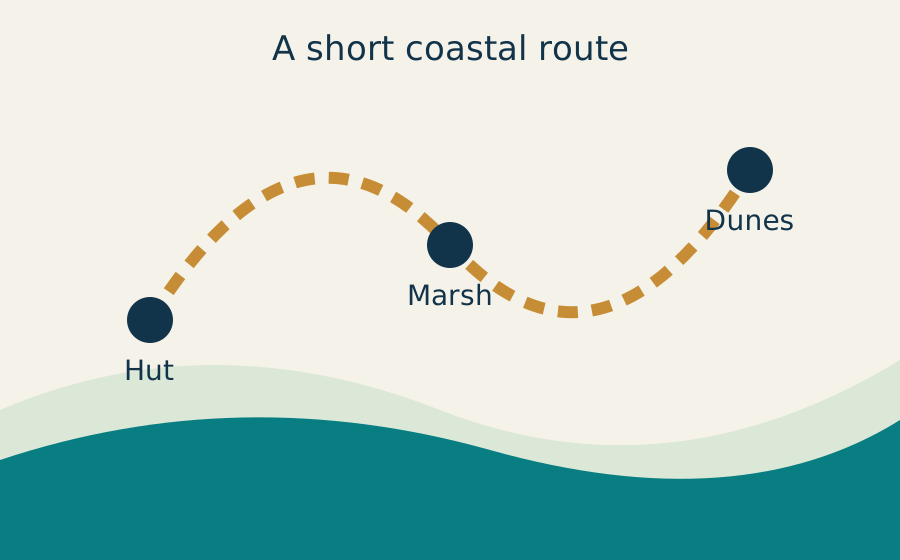
Verwenden Sie Webgrafiken, um die Inline-Routenkarte und das Canvas-Diagramm zu erfassen. Sehen Sie sich jedes Ergebnis in der Vorschau an und vergleichen Sie dann einen SVG-Export mit einem Rasterbild.

Field station route mapA route joins three labeled stops: Hut, Marsh and Dunes.HutMarshDunesA short coastal route
Inline-SVG / 900 × 560Laden Sie den Vektor herunter →
Ufer: 12. Sumpf: 8. Dünen: 6. Gesamt: 26 fiktive Beobachtungen.
Leinwand / 900 × 560JavaScript zeichnet dieses Diagramm. Das PNG-Beispiel enthält dieselben Werte.

Überprüfen Sie: drei beschriftete Routenstopps im SVG und Balken für 12, 8 und 6 im Canvas. Die Schnittstellensymbole der Seite können als zusätzliche Grafiken erscheinen.

Eine Tabelle mit Antworten, die Sie überprüfen können.

Extrahieren Sie die Tabelle unten. Probieren Sie alle Zeilen, einen ausgewählten Zeilenbereich und eine Teilmenge von Spalten aus; Export nach CSV, XLSX oder JSON.

Field station supply list
ItemQuantityMaterialCost USD
Notebook2paper6
Pencil4wood4
Water bottle2steel18
Map1paper3
Torch1metal12

Überprüfen Sie: 5 Hauptzeilen, 4 Spalten, Gesamtmenge 10 und Gesamtkosten 43. Die Referenz-CSV verfügt über eine Kopfzeile und die 5 Datensätze. Referenz-CSV herunterladen →

Kontrollpunkt / MITTE erobernWeiter geht es mit Dateien, Ton und Bewegung

Kleine Dateien für einen echten Download.

Führen Sie „Dateien & Anhänge“ aus und suchen Sie die Dateinamen unten. Laden Sie ein Beispiel über die Erweiterung herunter und vergleichen Sie dessen Größe und Inhalt mit der Referenz.

Überprüfen Sie: diese fünf benannten Anhänge. Die ZIP-Datei enthält field-notes.txt, Supplies.csv, Supplies.json, Field-Notes.pdf und Habitat-Chart.png. Möglicherweise finden Sie auch andere verlinkte Medien und Bilder.

Etwas zu hören. Etwas, dem man folgen kann.

Spielen Sie selbst ein Sample. Verwenden Sie Audio & Video, um die Quelle zu ermitteln, oder starten Sie eine Aufnahme in TabParcel und wählen Sie diese Registerkarte. Fügen Sie Tab-Audio hinzu, wenn Chrome es anbietet.

12 Sekunden / 960 × 540Ein beweglicher Marker, ein Timer, drei wechselnde Farbblöcke und eine synthetische Erzählung.

Nur-Audio-Beispiel · 12 Sekunden

Lesen Sie das gesprochene Transkript

Welcome to the TabParcel playground. A small lighthouse stands beside the sea. One, two, three. This is the end of the sample.

Überprüfen Sie: der bewegliche Marker und Timer in einer Bildschirmaufnahme; die Erzählung und „eins, zwei, drei“ in einer Audioaufnahme. Spielen Sie die heruntergeladene Aufnahme ab, um Bild und Ton zu überprüfen. Die Verfügbarkeit von Mikrofon und Systemaudio hängt von Ihrem Gerät und Ihren Berechtigungen ab.

Gestalten Sie einen Moment. Behalten Sie die ganze Seite.

Scrollen Sie dieses Ziel vollständig in die Ansicht, um einen Screenshot mit sichtbarem Bereich zu erhalten, oder schneiden Sie die markierte Karte mit Bereichs-Screenshot zu. Suchen Sie für eine ganzseitige Erfassung nach den Kontrollpunkten TOP, MIDDLE und BOTTOM in ihrer ursprünglichen Reihenfolge.

TOP LEFTTOP RIGHT

TabParcel capture sample

THE COAST IS CLEAR.0123456789 · A B C D E
BOTTOM LEFTBOTTOM RIGHT

Überprüfen Sie: alle vier Eckbeschriftungen, lesbare Zahlen und vier Farbblöcke. Ein sichtbarer Screenshot verdeckt das Ansichtsfenster. Ein ganzseitiger Screenshot deckt das längere Dokument ab und kann geteilt werden, wenn die Grenzen der Erweiterung erreicht sind.

Klarer Druck, in zehn Sprachen.

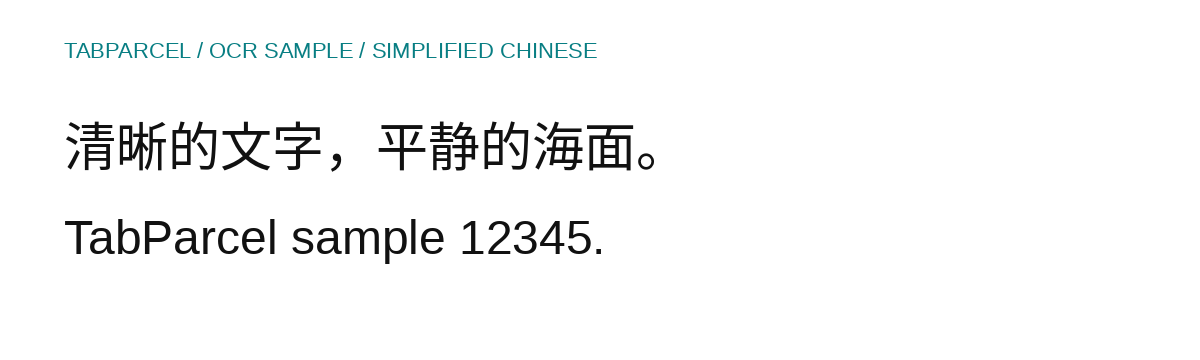
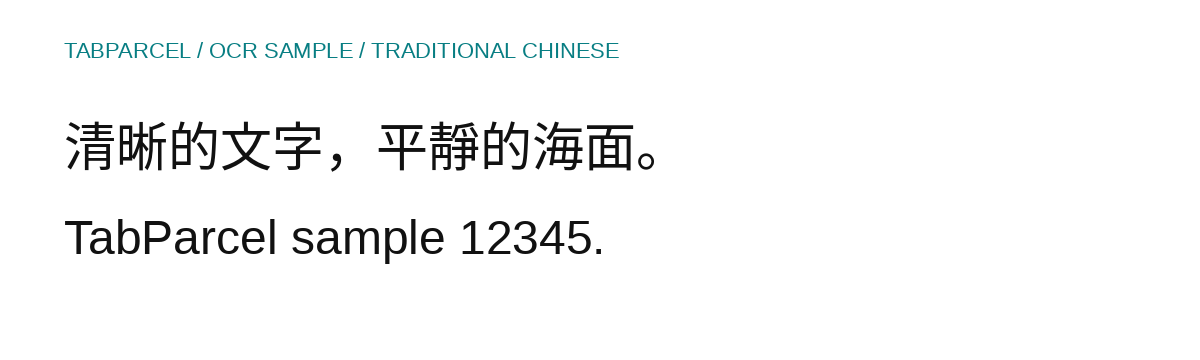
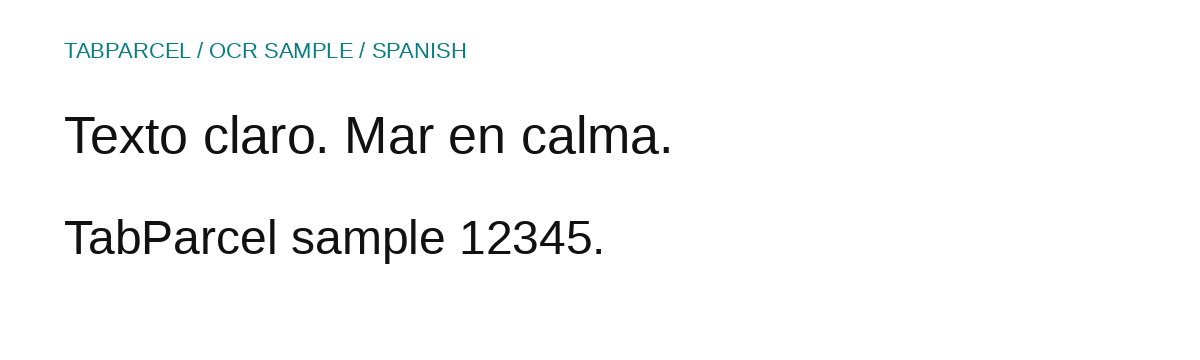
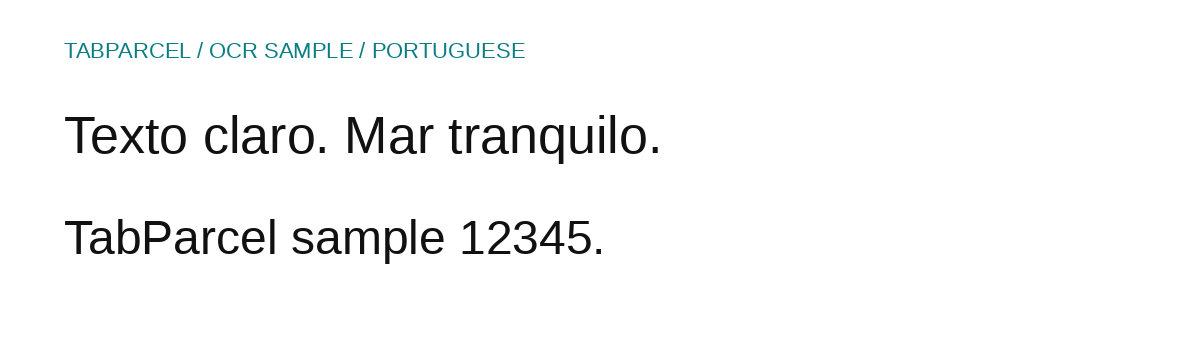
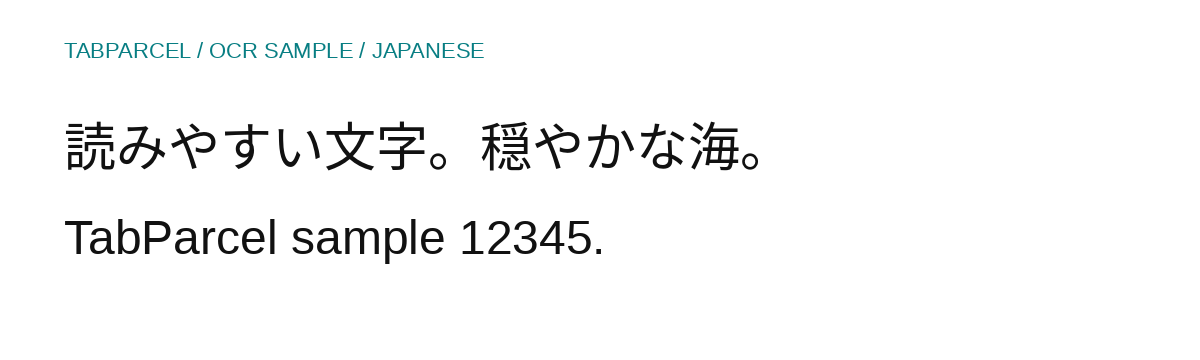
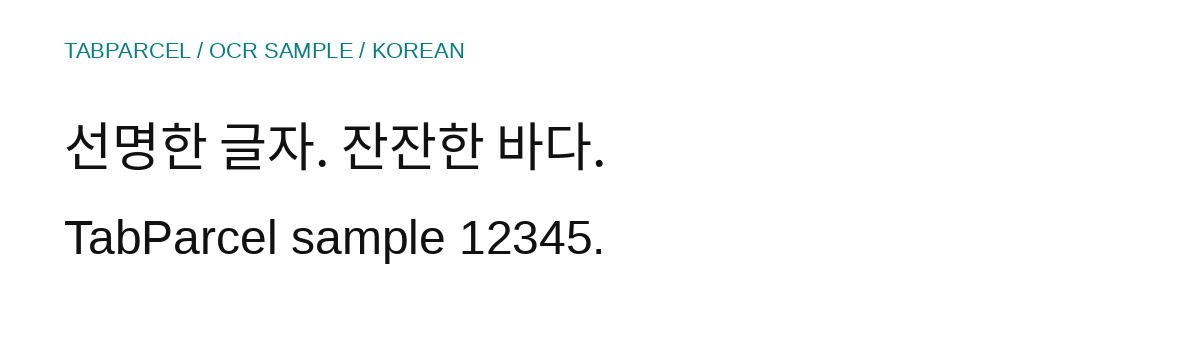
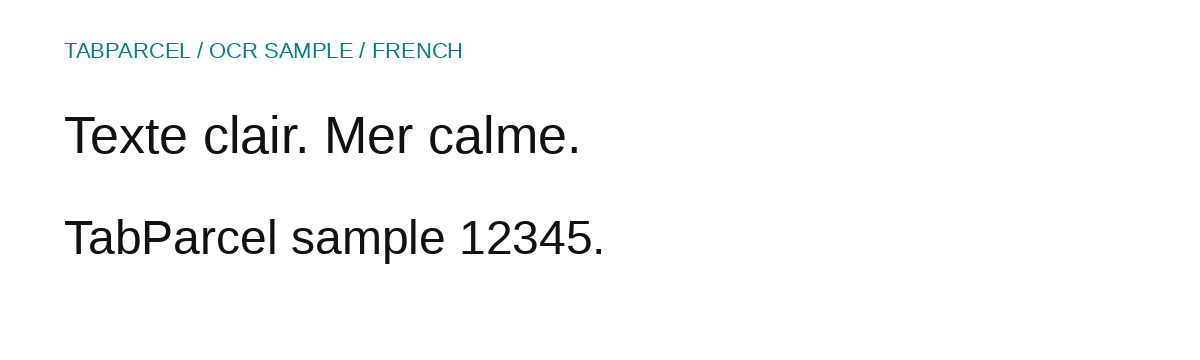
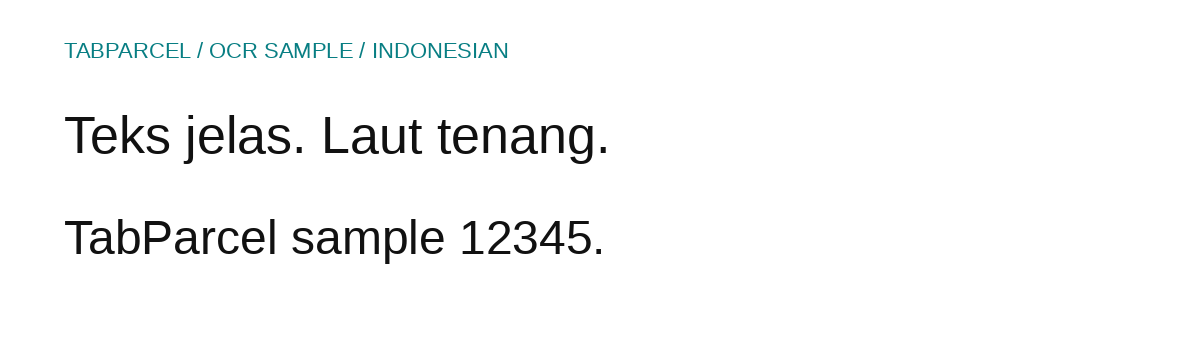
Wählen Sie ein Beispiel aus, öffnen Sie dessen PNG oder laden Sie es herunter und verwenden Sie dann Image OCR in TabParcel mit der passenden Erkennungssprache. Nicht-englische Beispiele enthalten auch eine englische Zeile.

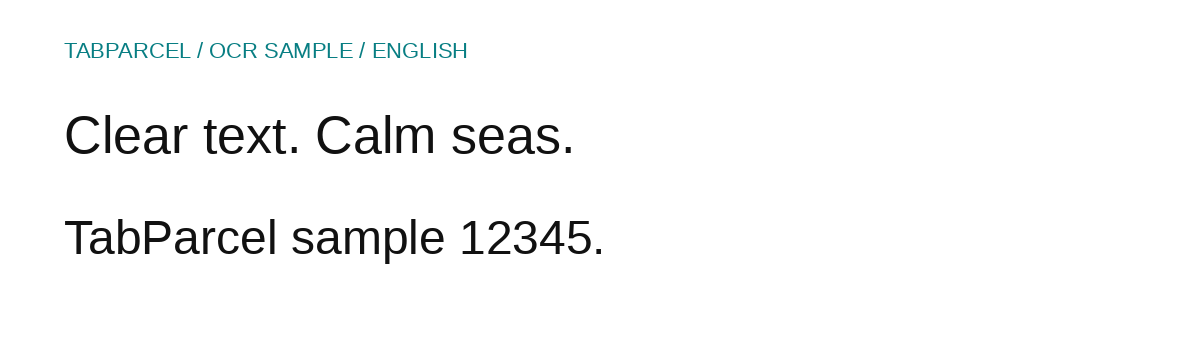
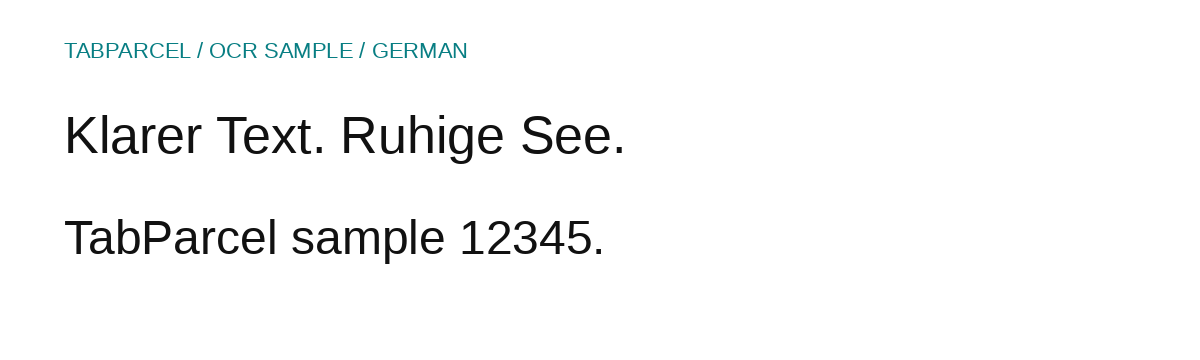
Englisches OCR-Beispiel: Klartext. Ruhige See. TabParcel-Beispiel 12345.
Englisch / 1200 × 360Laden Sie dieses PNG herunter →
Vergleichen Sie mit dem Referenztext
Clear text. Calm seas.
TabParcel sample 12345.

Das Bild hat auch eine kleine englische Überschrift. Die Erkennung kann hinsichtlich Satzzeichen, Abständen und Zeilenumbrüchen variieren. Überprüfen und bearbeiten Sie das Ergebnis.

Öffnen Sie jede Probe direkt

Diese Liste funktioniert auch, wenn JavaScript deaktiviert ist.

Behalten Sie eine Kopie in Ihrem eigenen Format.

PDF

Drucken Sie diese Seite aus

Öffnen Sie den Druckdialog von Chrome und wählen Sie das TabParcel-Ziel aus. Überprüfen Sie das empfangene PDF, versuchen Sie es mit einer Textkopie und speichern Sie es. Das Drucklayout verbirgt Navigation und interaktive Steuerelemente. Audio und Video erscheinen als statische Referenzen.

MHTML

Nehmen Sie es offline

Scrollen Sie, um die Bilder zu laden, zeichnen Sie die Leinwand und speichern Sie sie im Offline-Archiv. Öffnen Sie das Ergebnis erneut ohne Netzwerk und überprüfen Sie Text, Bilder und die Angebotstabelle. Entladene Medien und interaktive Skripte bleiben möglicherweise nicht erhalten.

CARD

Erstellen Sie eine Seitenkarte

Verwenden Sie auf dieser Registerkarte die Seitenkarte. Überprüfen Sie den Titel „Probieren Sie alle 18 Tools im Extension Playground aus“, die Beschreibung und das Titelbild der Küste. Bearbeiten Sie die Karte und exportieren Sie dann ein Bild oder ein strukturiertes Format.

Überprüfen Sie: Chromes eigenes „Als PDF speichern“ ist ein separater Ablauf; Wählen Sie TabParcel, um die PDF-Aufnahme der Erweiterung zu testen. Der Beispiel-PDF-Anhang ist auch verfügbar, wenn Sie nur ein kleines Referenzdokument wünschen.

Drei Links. Eine kleine Charge.

Kopieren Sie diese Liste in die Erweiterung „Batch-Downloads“. Überprüfen Sie die drei Einträge und starten Sie den Download. Alle Adressen verweisen auf die öffentlichen Beispiele auf dieser Website.

Überprüfen Sie: Coastal-Station.jpg, Supplies.csv und Field-Notes.pdf. Vergleichen Sie Namen, Inhalt und die oben aufgeführten Größen. Sie können auch die bereitgestellten Dateien verwenden, um „Senden an“ in einem offenen, unterstützten Cloud-Ordner mit Ihrem üblichen Kontozugriff auszuprobieren.

Kontrollpunkt erfassen / UNTENEnde der Probensammlung

Entdecken Sie weiter

Probieren Sie es hier aus. Übertragen Sie es dann auf Ihre eigenen Registerkarten.

Diese fiktiven Originalbeispiele stehen zum Speichern, Bearbeiten und Wiederverwenden zum Üben zur Verfügung. Die Illustration ist KI-generiert; Stimme und Animation sind synthetisch. Ein erfolgreicher Lauf hier ist ein nützlicher Ausgangspunkt für die Überprüfung anderer Websites, Cloud-Ordner und Geräteberechtigungen.

Präferenzen für Website-Analysen

Google Analytics ist optional und deaktiviert, bis Sie es zulassen. Es misst Besuche öffentlicher Website-Seiten mithilfe einer zufälligen Browser-ID und Cookies. Ihre Wahl hat keinen Einfluss auf das Surfen, Ihr Konto oder den Erweiterungszugriff.

Wir schließen Konto-, Verwaltungs- und Anmeldeseiten aus. Website- und Erweiterungseinstellungen sind getrennt. Sie können diese Auswahl hier jederzeit ändern.

Lesen Sie die Datenschutzdetails