
Verwenden Sie die installierte Erweiterung Chrome. In diesem Handbuch wird der Erweiterungsworkflow erläutert. Das Tool wird auf dieser Website nicht ausgeführt.Zu Chrome hinzufügenoder Befolgen Sie die Installationsschritte.
Bevor Sie beginnen
- Installieren Sie TabParcel auf dem Desktop Chrome, melden Sie sich dann bei Ihrem TabParcel-Konto an und überprüfen Sie, ob Ihr Zugriffszeitraum aktiv ist.
- Öffne einen Beitrag, den du auf Instagram ansehen kannst. Wenn Instagram Sie auffordert, sich anzumelden, tun Sie dies zunächst im Instagram-Tab.
Diese Screenshots zeigen TabParcel 1.1.1 und einen Beitrag mit vier Fotos. Die Anzahl und Medientypen hängen von dem Beitrag ab, den Sie öffnen.
Konto- und Zugangsvoraussetzungen prüfen →1. Öffnen Sie den jeweiligen Beitrag und extrahieren Sie ihn
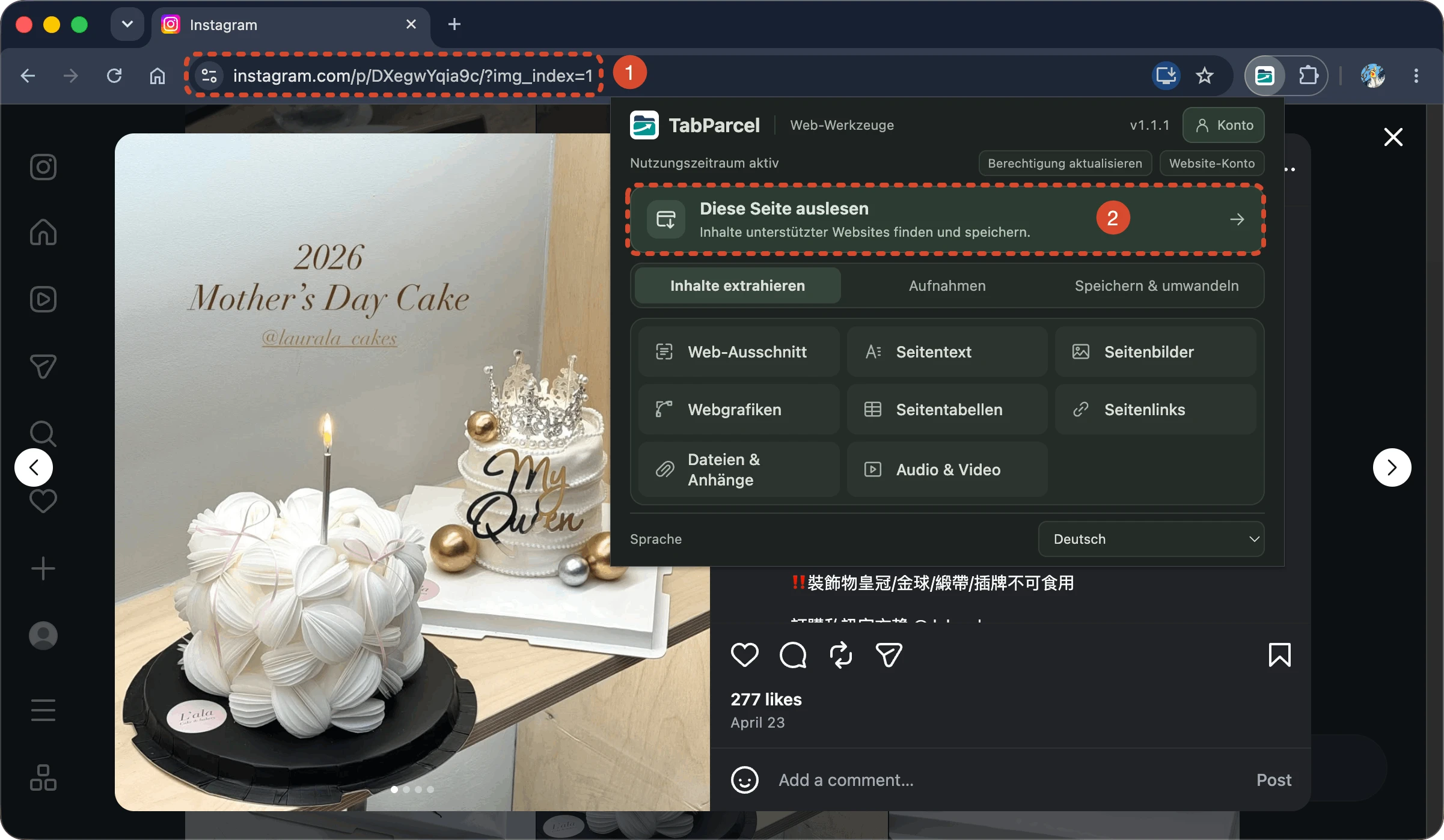
Öffnen Sie den einzelnen Beitrag, anstatt Instagram in seinem Home-Feed oder einem Profilraster zu belassen. Der erste Screenshot markiert die Postadresse mit 1.
Lassen Sie diesen Tab aktiv, öffnen Sie TabParcel über die Chrome-Symbolleiste und klicken Sie auf „Diese Seite auslesen“ bei Markierung 2. Warten Sie, bis die Medienergebnisse des Instagram-Beitrags geöffnet werden.
2. Wählen Sie jedes Ergebnis aus und laden Sie es herunter
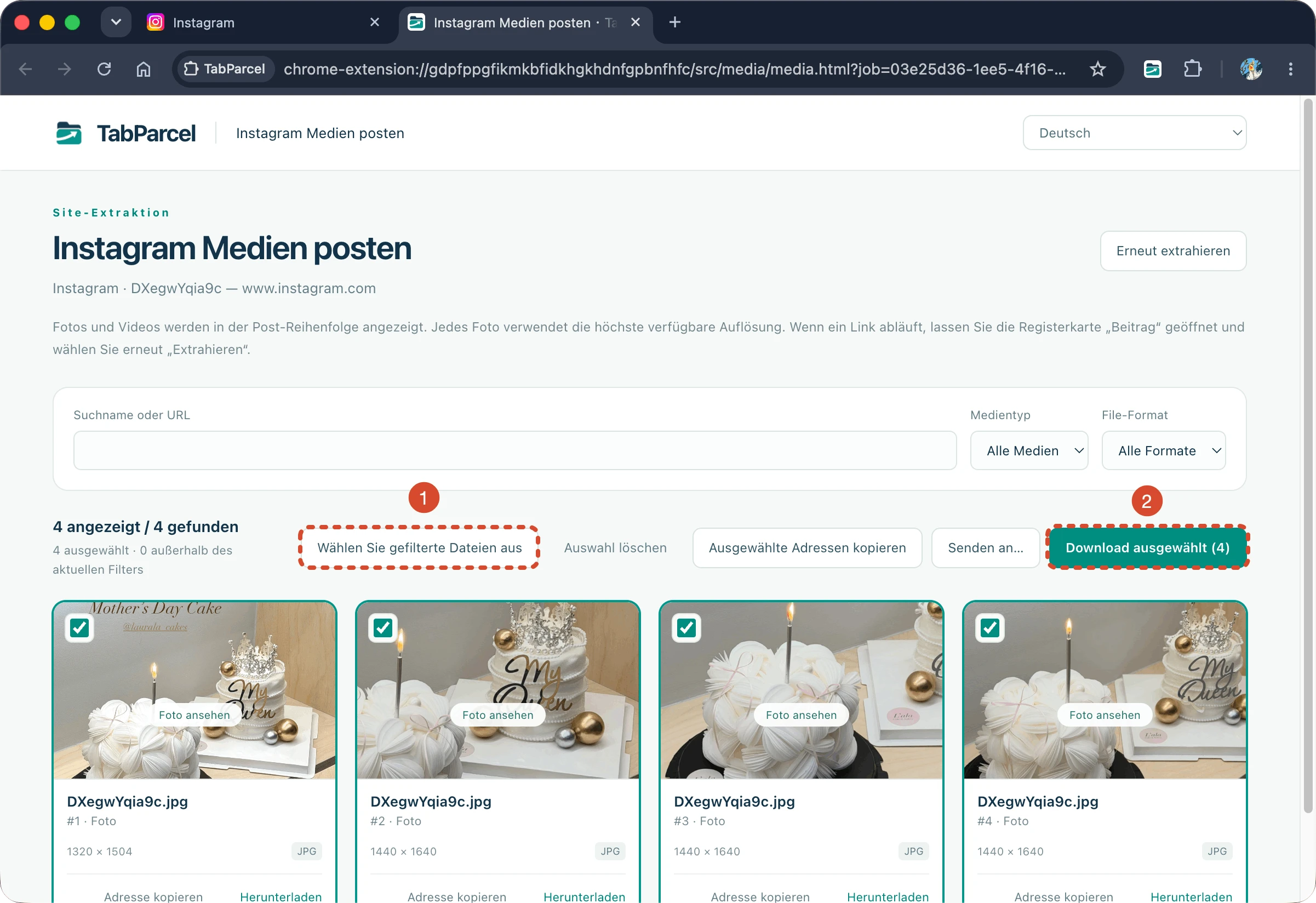
- Um alles einzubeziehen, was in diesem Beitrag gefunden wurde, leeren Sie das Suchfeld und lassen Sie sowohl den Medientyp als auch das Dateiformat auf die Optionen „Alle Elemente“ eingestellt.
- Klicken Sie bei Markierung 1 auf „Wählen Sie gefilterte Dateien aus“. Prüfen Sie, ob die Anzahl ausgewählter und gefundener Dateien übereinstimmt. Im Beispiel wurden vier Dateien gefunden und alle vier ausgewählt.
- Klicken Sie bei Markierung 2 auf „Download ausgewählt“. Die Zahl auf der Schaltfläche sollte Ihrer Auswahl entsprechen. Prüfen Sie die gespeicherten Dateien in der Download-Liste von Chrome.
Die Auswahl folgt Ihren Filtern.
Gefilterte Dateien auswählen wählt die aktuell gefilterten Ergebnisse aus. Wenn Sie einen Such- oder Medienfilter aktiv lassen, laden Sie möglicherweise nur einen Teil des Beitrags herunter. Durch das Löschen von Filtern allein werden die verbleibenden Elemente nicht ausgewählt; verwenden Sie erneut die Auswahltaste.
Andere unterstützte Instagram-Adressen
TabParcel unterstützt auch einzelne Reels, bereits geladene Profilraster, Stories und Highlights. Beachten Sie die folgenden Versionsanforderungen.
Links zu einzelnen Reels erfordern TabParcel 1.1.2 oder neuer.
Für beide Adressmuster einzelner Reels in der folgenden Tabelle gelten dieselben Schritte zum Auslesen, Auswählen und Herunterladen wie oben.
Stories und Highlights erfordern TabParcel 1.1.3 oder neuer.
Öffnen Sie eine Stories- oder Highlights-Seite, die Sie in Instagram ansehen können, warten Sie auf das Laden der Medien und nutzen Sie „Diese Seite auslesen“. Prüfen Sie die Ergebnisse vor dem Auswählen und Herunterladen.
| Seitentyp | Beispieladresse | Was wird extrahiert? |
|---|---|---|
| Einzelner Beitrag oder einzelnes Reel | https://www.instagram.com/p/POST_ID/https://www.instagram.com/reel/REEL_ID/https://www.instagram.com/reels/REEL_ID/ | Medien, die in diesem einzelnen Beitrag oder Reel gefunden wurden. |
| Profilbeitragsraster | https://www.instagram.com/USERNAME/ | Beitragseinträge, die bereits im Profilraster geladen sind. |
| Reels-Raster eines Profils | https://www.instagram.com/USERNAME/reels/ | Reels-Einträge, die bereits im Reels-Raster dieses Profils geladen sind. |
| Stories | https://www.instagram.com/stories/USERNAME/ | Medien, die auf der geöffneten Stories-Seite gefunden wurden. |
| Highlights | https://www.instagram.com/stories/highlights/HIGHLIGHT_ID/ | Medien, die im geöffneten Highlight gefunden wurden. |
Ersetzen Sie USERNAME durch den Benutzernamen des Kontos, HIGHLIGHT_ID durch die Kennung des Highlights und POST_ID oder REEL_ID durch die Kennung des Beitrags oder Reels.
Das Muster /reels/REEL_ID/ öffnet ein einzelnes Reel; /USERNAME/reels/ öffnet das Reels-Raster eines Profils.
Scrollen Sie für jedes Raster, um die benötigten Einträge zu laden, bevor Sie „Diese Seite auslesen“ wählen. Diese Ansichten verwenden bereits im Browser geladene Einträge, anstatt den gesamten Kontoverlauf abzurufen.
Lassen Sie den ursprünglichen Tab und die zugehörige Instagram-Sitzung geöffnet. Reels-Videolinks werden über diese Quellenregisterkarte aufgelöst. Wenn mehr Einträge geladen werden, extrahieren Sie sie erneut, um die Ergebnisse zu aktualisieren.
Überprüfen Sie den Download oder extrahieren Sie ihn erneut
- Wenn weniger Elemente als erwartet angezeigt werden, kehren Sie zum ursprünglichen Beitrag zurück, warten Sie, bis er geladen ist, und verwenden Sie erneut „Extrahieren“ auf der Registerkarte „Ergebnisse“.
- Wenn ein Medienlink abgelaufen ist oder ein Download fehlschlägt, lassen Sie den ursprünglichen Beitrag und seine Instagram-Sitzung geöffnet und extrahieren Sie ihn dann erneut, um die Ergebnisse zu aktualisieren.
- Chrome steuert den Speicherort und die Download-Eingabeaufforderungen. Überprüfen Sie die Download-Liste, bevor Sie es erneut versuchen, damit Sie abgeschlossene Dateien identifizieren können.
Um die ausgewählten Ergebnisse stattdessen an einen unterstützten Cloud-Ordner zu senden, befolgen Sie die Anleitung zum Senden über die Cloud. Für „Senden an“ sind außerdem eine Anmeldung und aktueller Funktionszugriff erforderlich.