
開始前的準備
- 在桌面版 Chrome 中安裝 TabParcel,登入 TabParcel 賬戶,並確認當前具有有效的功能使用期限。
- 開啟一個你能夠正常查看的 Instagram 貼文。如果 Instagram 要求登入,請先在 Instagram 標籤頁中登入。
截圖使用 TabParcel 1.1.1,示例貼文包含 4 張圖片。實際數量和媒體類型取決於你開啟的貼文。
查看賬戶與使用許可權要求 →1. 開啟具體貼文並解析
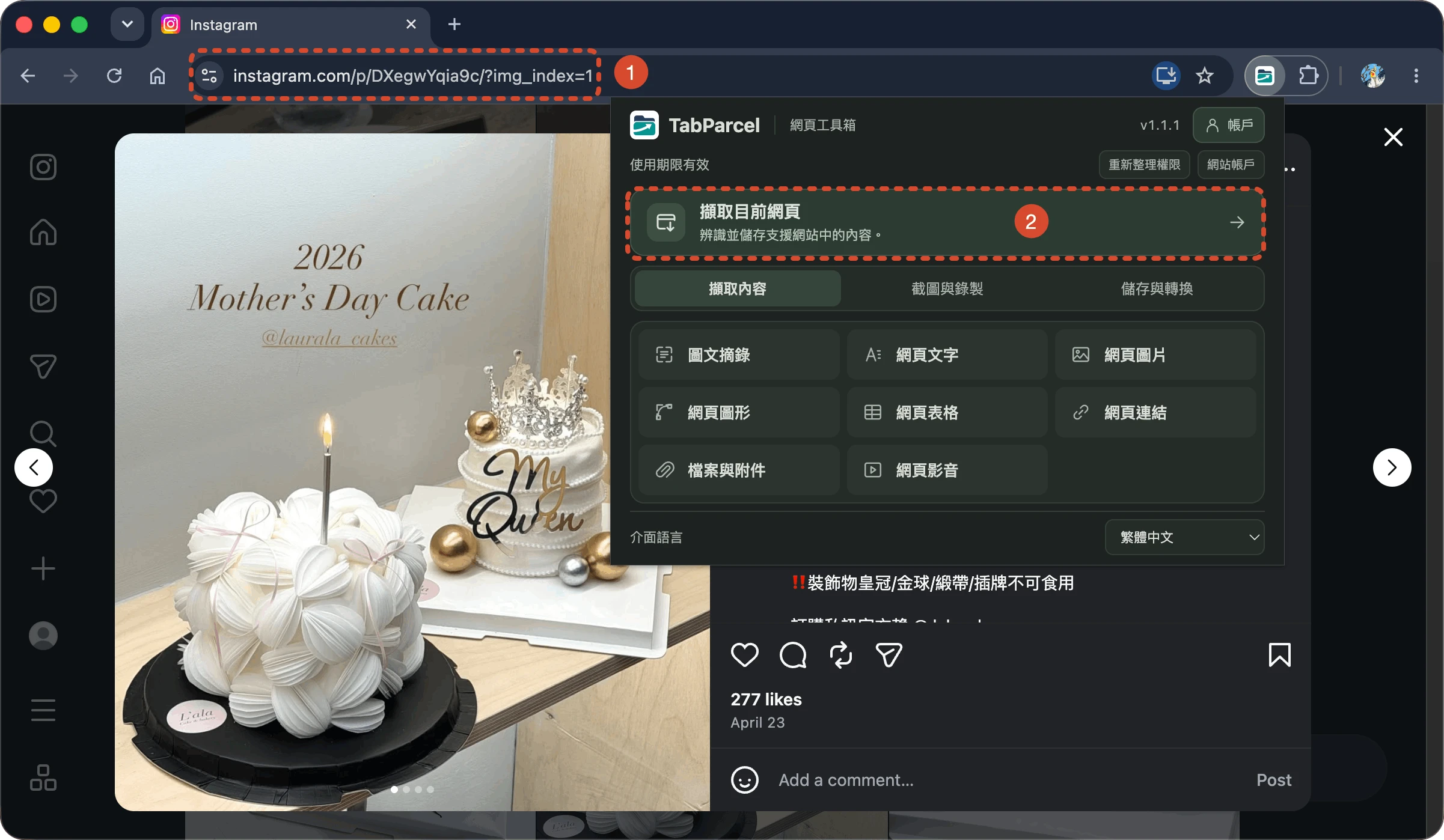
開啟具體貼文的獨立頁面,不要停留在 Instagram 首頁資訊流或個人檔案列表。第一張截圖中的標記 1 標出了貼文網址。
保持該標籤頁為當前頁面,從 Chrome 工具欄開啟 TabParcel,點選標記 2 的“擷取目前網頁”,等待 Instagram 貼文媒體結果頁面開啟。
2. 全選解析結果並下載
- 如果要下載該貼文中找到的全部內容,請清空搜尋框,並將“媒體類型”和“檔案格式”都設為不限制的全部選項。
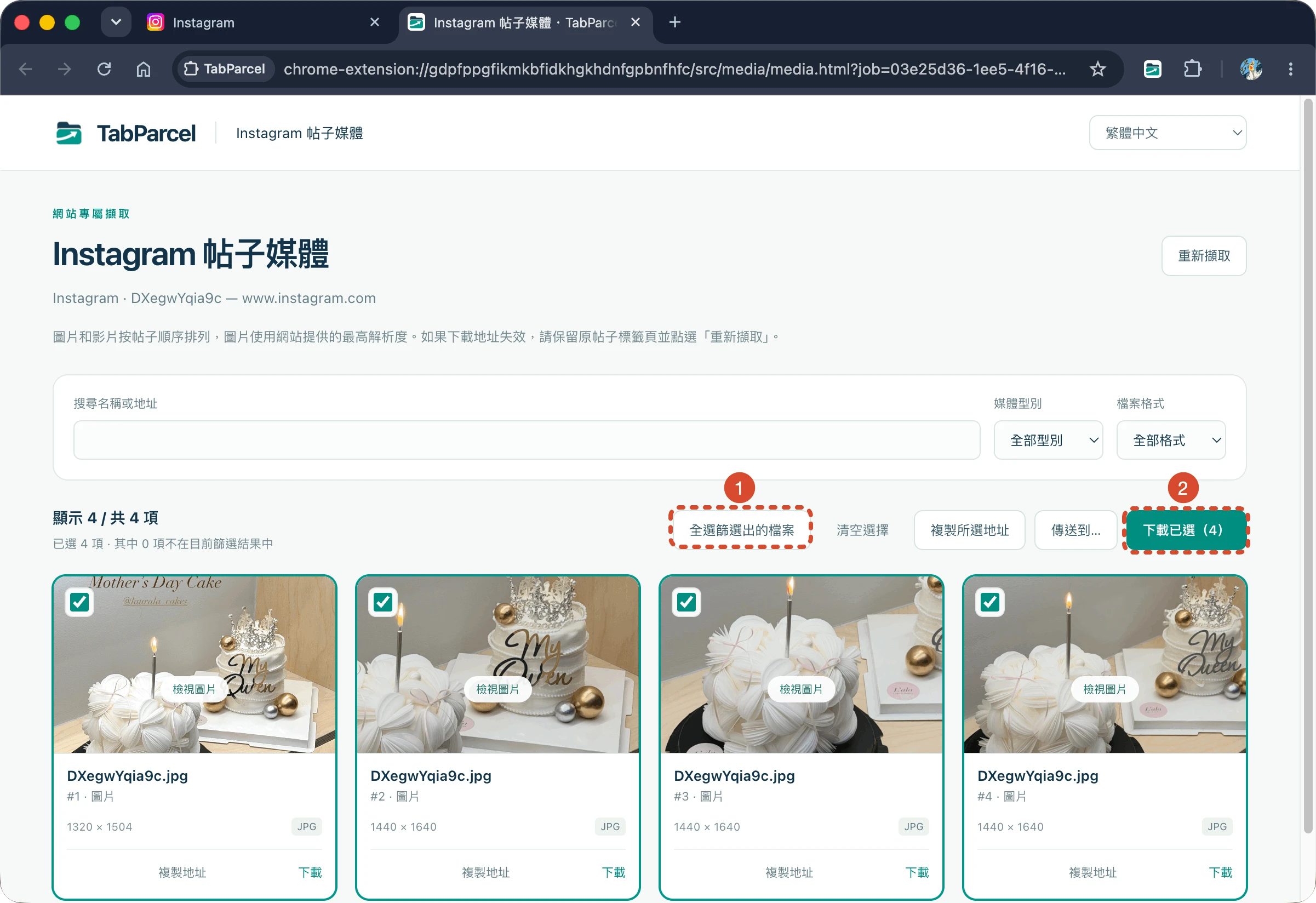
- 點選標記 1 的“全選篩選出的檔案”。確認已選數量與找到的數量一致。示例中共找到 4 項,且已全部選中。
- 點選標記 2 的“下載已選”按鈕。按鈕中的數量應與所選數量一致。隨後在 Chrome 的下載列表中查看儲存的檔案。
全選範圍取決於當前篩選條件。
“全選篩選出的檔案”只會選中當前篩選結果。如果保留搜尋條件或媒體類型篩選,可能只能下載貼文的部分內容。僅清除篩選條件不會自動選中其餘條目,還需要再次點選全選按鈕。
另外支援的 Instagram 網址
TabParcel 也支援單則 Reel、已載入的個人檔案列表、限時動態和精選動態。請查看下方的版本要求。
單則 Reel 的連結需要 TabParcel 1.1.2 或更新版本。
下表中的兩種單則 Reel 網址,都可以按照上方相同的解析、選取與下載步驟操作。
限時動態和精選動態需要 TabParcel 1.1.3 或更新版本。
在 Instagram 中開啟你能正常查看的限時動態或精選動態頁面,等待媒體載入,再使用「擷取目前網頁」,查看結果後選取並下載。
| 頁面類型 | 網址示例 | 解析內容 |
|---|---|---|
| 單篇貼文或單則 Reel | https://www.instagram.com/p/POST_ID/https://www.instagram.com/reel/REEL_ID/https://www.instagram.com/reels/REEL_ID/ | 在該篇貼文或該則 Reel 中找到的媒體內容。 |
| 個人檔案貼文列表 | https://www.instagram.com/USERNAME/ | 個人檔案列表中已經載入的貼文條目。 |
| 個人檔案 Reels 列表 | https://www.instagram.com/USERNAME/reels/ | 該使用者 Reels 列表中已經載入的條目。 |
| 限時動態(Stories) | https://www.instagram.com/stories/USERNAME/ | 在開啟的限時動態頁面中找到的媒體內容。 |
| 精選動態(Highlights) | https://www.instagram.com/stories/highlights/HIGHLIGHT_ID/ | 在開啟的精選動態中找到的媒體內容。 |
請將 USERNAME 替換為帳號的使用者名稱,將 HIGHLIGHT_ID 替換為精選動態的識別碼,將 POST_ID 或 REEL_ID 替換為貼文或 Reel 的識別碼。
/reels/REEL_ID/ 表示單則 Reel;/USERNAME/reels/ 則是某位使用者的 Reels 列表頁。
對於這兩種列表頁,請先向下滾動,載入需要的條目,再使用“擷取目前網頁”。它們處理的是瀏覽器中已載入的內容,不會自動抓取該賬號的全部歷史內容。
請保持原標籤頁和 Instagram 登入狀態。Reels 影片連結會通過該源標籤頁解析。如果載入了更多條目,請重新解析以更新結果。
檢查下載,必要時重新解析
- 如果條目數量少於預期,請返回原貼文頁面,等待內容載入完成,再在結果頁面使用“重新擷取”。
- 如果媒體連結過期或下載失敗,請保持原貼文頁面和 Instagram 登入狀態,再次解析以更新結果。
- 檔案儲存位置和下載提示由 Chrome 控制。重試前先查看下載列表,確認哪些檔案已經下載完成。
如需將所選結果傳送到支援的雲端資料夾,請查看雲端傳送指南。“傳送到”同樣需要登入,並具有有效的功能使用許可權。