
インストールされている Chrome 拡張機能を使用します。 このガイドでは、拡張機能のワークフローについて説明します。この Web サイト上のツールは実行されません。Chrome に追加または インストール手順に従います.
始める前に
- TabParcel をデスクトップ Chrome にインストールし、TabParcel アカウントにサインインして、アクセス期間が有効であることを確認します。
- Instagram で表示できる投稿を開きます。 Instagram でサインインを求められた場合は、まず Instagram タブでサインインを行ってください。
これらのスクリーンショットは、TabParcel 1.1.1 と 4 枚の写真を含む 1 つの投稿を示しています。数とメディアの種類は、開いた投稿によって異なります。
アカウントとアクセス要件を確認する →1. 特定の投稿を開いて抽出します
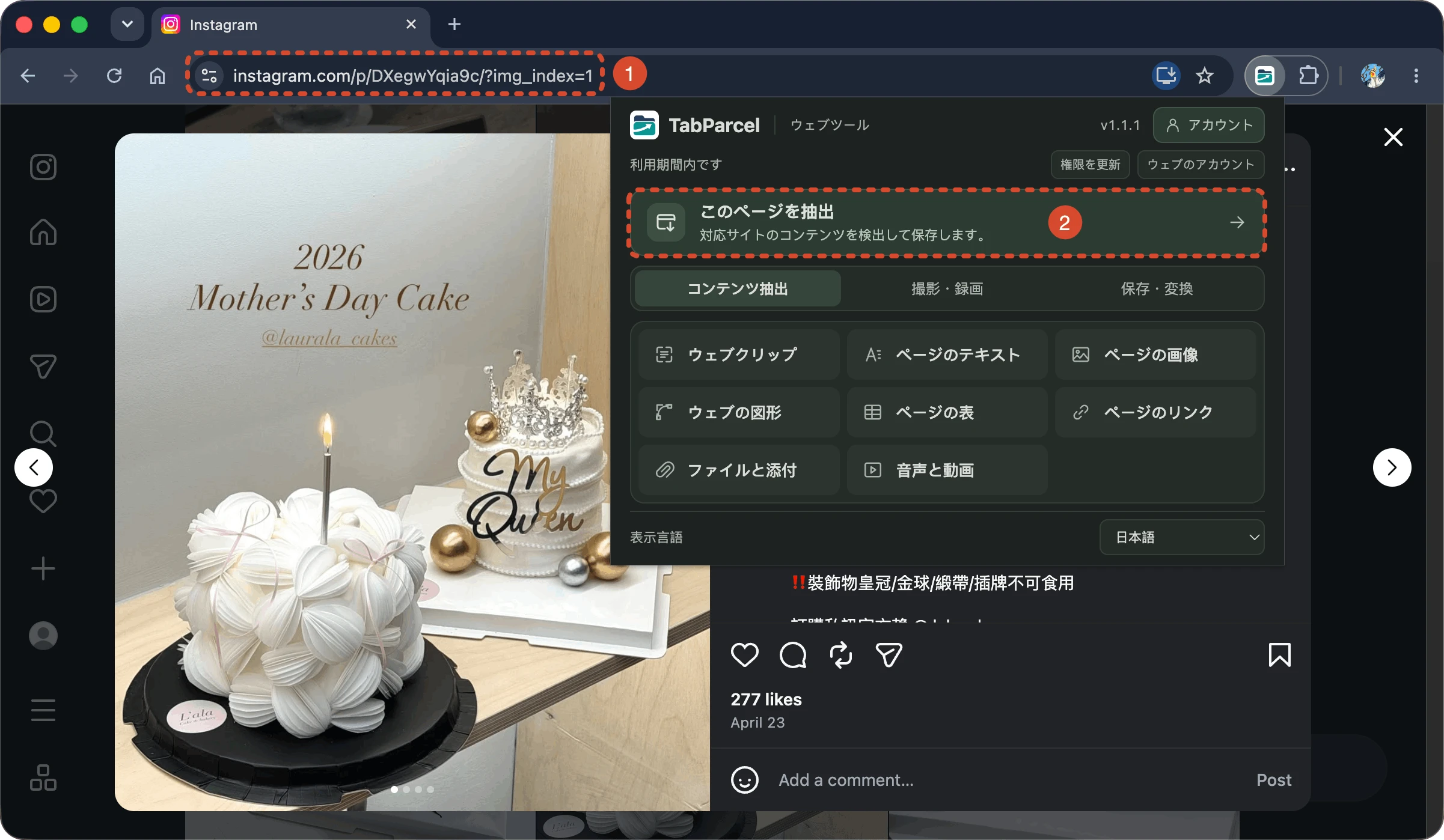
Instagram のホームフィードやプロフィールグリッドから離れるのではなく、個々の投稿を開きます。最初のスクリーンショットでは、投稿アドレスに 1 がマークされています。
そのタブを開いた状態で、Chrome のツールバーから TabParcel を開き、②の「このページを抽出」をクリックします。Instagram の投稿メディアの結果画面が開くまで待ちます。
2. すべての結果を選択してダウンロードします
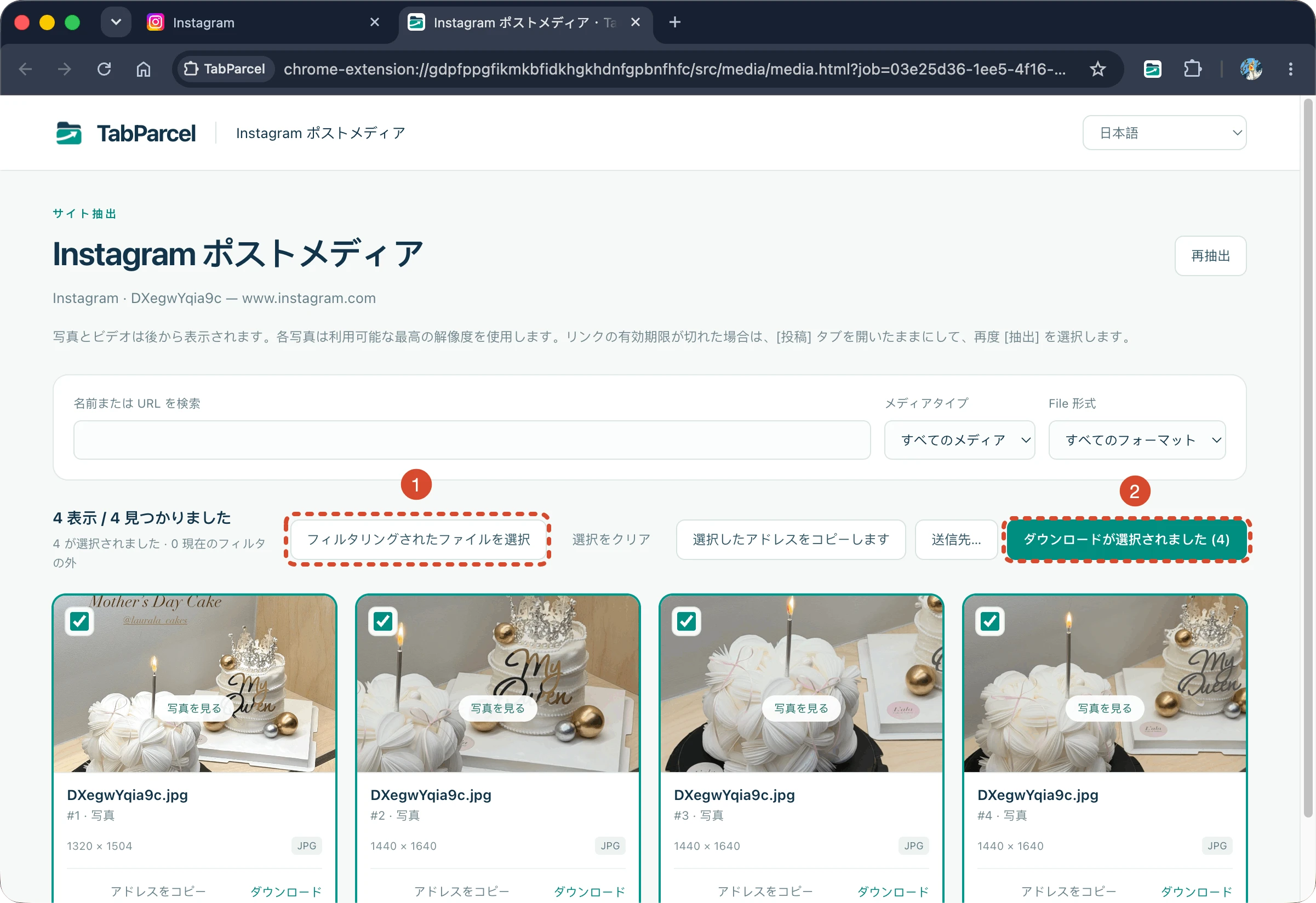
- この投稿で見つかったすべての項目を対象にするには、検索欄を空にし、メディアの種類とファイル形式の両方を「すべて」の選択肢にします。
- ①の「フィルタリングされたファイルを選択」をクリックします。選択数と検出数が一致していることを確認してください。例では 4 件が見つかり、4 件すべてが選択されています。
- ②のダウンロードボタンをクリックします。ボタンの件数が選択数と一致していることを確認し、Chrome のダウンロード一覧で保存されたファイルを確認します。
選択はフィルターに従います。
[フィルタされたファイルを選択] では、現在のフィルタされた結果が選択されます。検索またはメディア フィルターをアクティブのままにすると、投稿の一部のみをダウンロードできます。フィルターをクリアするだけでは、残りの項目は選択されません。もう一度選択ボタンを使用してください。
その他のサポートされている Instagram アドレス
TabParcel は個別のリール、読み込み済みのプロフィール一覧、ストーリーズ、ハイライトにも対応します。以下のバージョン要件をご確認ください。
単一のリールへのリンクには TabParcel 1.1.2 以降が必要です。
下の表にある単一のリールの 2 種類の URL 形式でも、上記と同じ抽出・選択・ダウンロードの手順を使用できます。
ストーリーズとハイライトには TabParcel 1.1.3 以降が必要です。
Instagram で閲覧できるストーリーズまたはハイライトのページを開き、メディアの読み込みを待ってから「このページを抽出」を使用します。結果を確認して選択・ダウンロードしてください。
| ページの種類 | 住所の例 | 抽出されるもの |
|---|---|---|
| 個別の投稿またはリール | https://www.instagram.com/p/POST_ID/https://www.instagram.com/reel/REEL_ID/https://www.instagram.com/reels/REEL_ID/ | その個別の投稿またはリールで見つかったメディア。 |
| プロフィールの投稿一覧 | https://www.instagram.com/USERNAME/ | プロファイル グリッドに既にロードされているエントリを投稿します。 |
| プロフィールのリール一覧 | https://www.instagram.com/USERNAME/reels/ | リール エントリは、そのプロファイルのリール グリッドにすでにロードされています。 |
| ストーリーズ | https://www.instagram.com/stories/USERNAME/ | 開いたストーリーズのページで見つかったメディア。 |
| ハイライト | https://www.instagram.com/stories/highlights/HIGHLIGHT_ID/ | 開いたハイライトで見つかったメディア。 |
USERNAME をアカウントのユーザーネームに、HIGHLIGHT_ID をハイライトの識別子に、POST_ID または REEL_ID を投稿またはリールの識別子に置き換えてください。
/reels/REEL_ID/ は単一のリールを開き、/USERNAME/reels/ はプロフィールのリール一覧を開きます。
どちらのグリッドでも、スクロールして必要なエントリをロードしてから、「このページを抽出」を選択します。これらのビューは、アカウント履歴全体を取得するのではなく、ブラウザーにすでにロードされているエントリを使用します。
元のタブとその Instagram セッションを開いたままにしておきます。リールのビデオ リンクは、そのソース タブを通じて解決されます。さらに多くのエントリが読み込まれる場合は、再度抽出して結果を更新します。
ダウンロードまたは解凍を再度確認してください
- 表示される項目が予想よりも少ない場合は、元の投稿に戻り、読み込みを完了してから、結果タブで再度 [抽出] を使用します。
- メディア リンクの有効期限が切れているか、ダウンロードが失敗した場合は、元の投稿とその Instagram セッションを開いたままにし、再度抽出して結果を更新します。
- Chrome は、保存場所とダウンロードのプロンプトを制御します。完了したファイルを特定できるように、再試行する前にダウンロード リストを確認してください。
代わりに、選択した結果をサポートされているクラウド フォルダーに送信するには、クラウド送信ガイドに従ってください。送信先にもサインインと現在の機能へのアクセスが必要です。