
Use a extensão Chrome instalada. Este guia explica o fluxo de trabalho da extensão; ele não executa a ferramenta neste site.Adicionar ao Chromeou siga os passos de instalação.
Antes de começar
- Instale TabParcel no desktop Chrome, faça login em sua conta TabParcel e verifique se seu período de acesso está ativo.
- Abra uma postagem que você pode ver no Instagram. Se o Instagram solicitar que você faça login, faça isso primeiro na guia Instagram.
Essas capturas de tela mostram TabParcel 1.1.1 e uma postagem com quatro fotos. O número e os tipos de mídia dependem da postagem que você abre.
Verifique os requisitos de conta e acesso →1. Abra a postagem específica e extraia-a
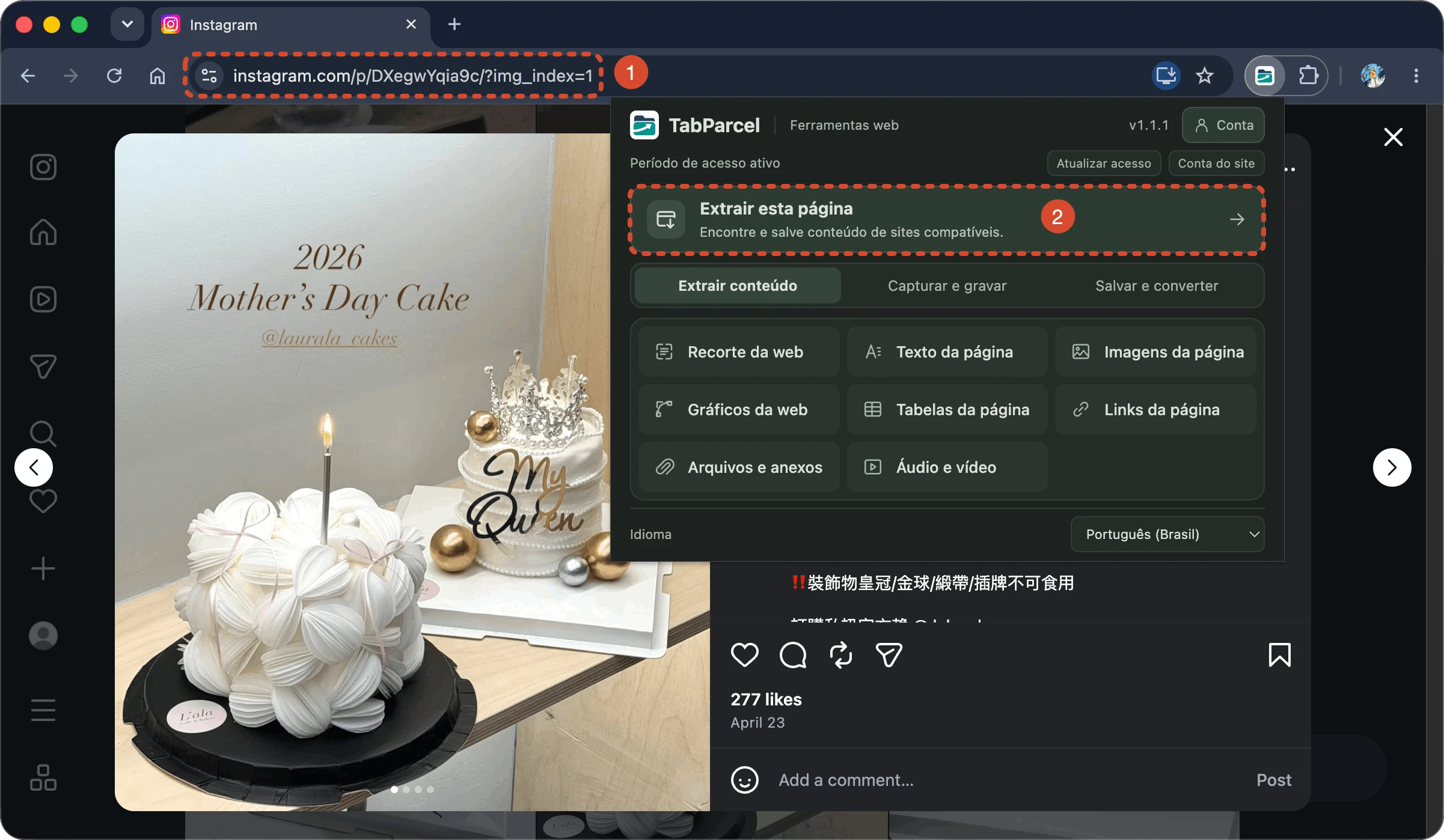
Abra a postagem individual, em vez de sair do Instagram no feed inicial ou na grade do perfil. A primeira captura de tela marca o endereço da postagem com 1.
Mantenha essa aba ativa, abra o TabParcel pela barra de ferramentas do Chrome e clique em “Extrair esta página”, indicado por 2. Aguarde a abertura dos resultados de mídia da postagem.
2. Selecione cada resultado e faça o download
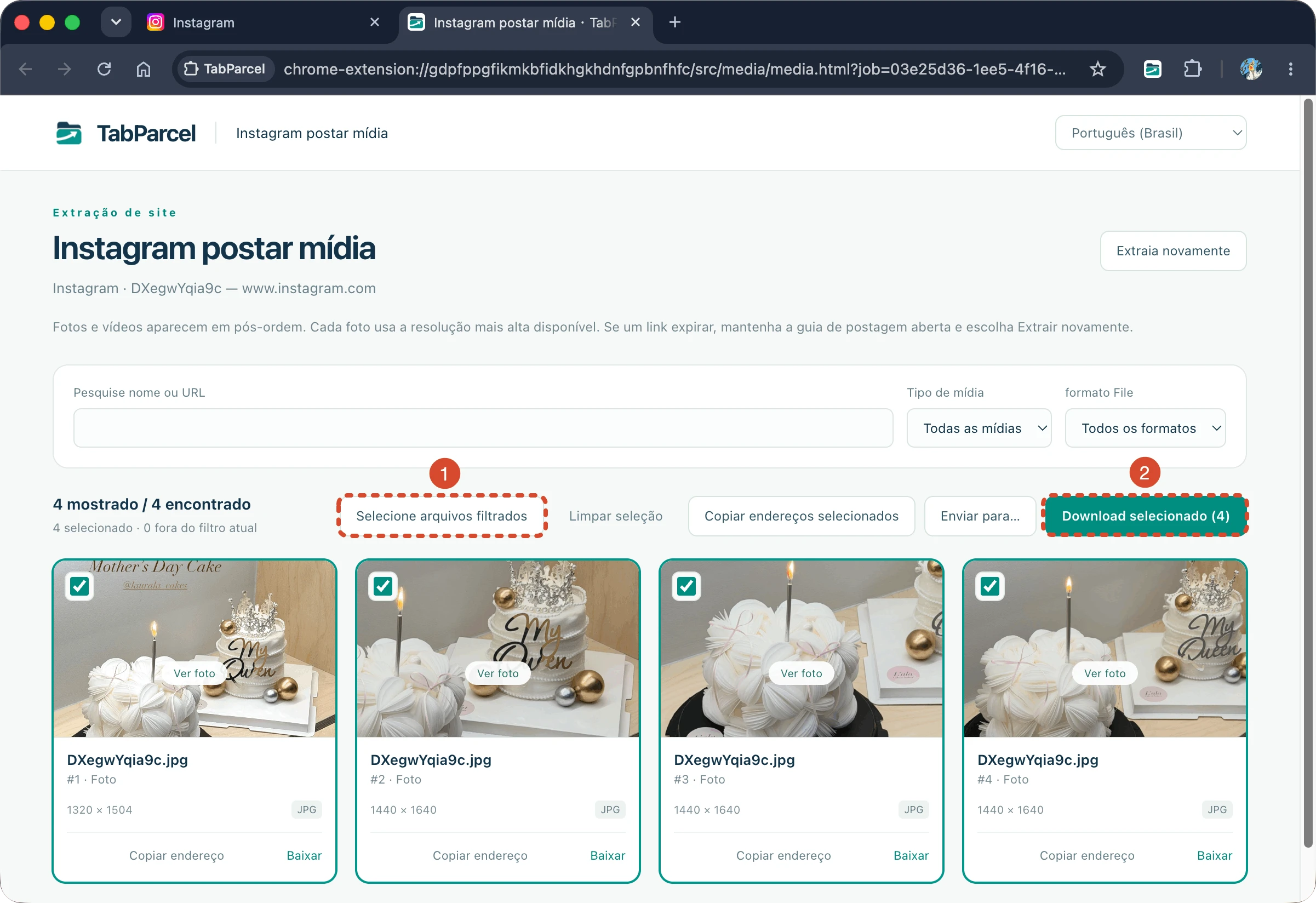
- Para incluir tudo o que foi encontrado nesta postagem, limpe a caixa de pesquisa e deixe Tipo de mídia e Formato de arquivo definidos com as opções de todos os itens.
- Clique em “Selecione arquivos filtrados”, indicado por 1. Confira se a quantidade selecionada corresponde à quantidade encontrada. No exemplo, quatro itens foram encontrados e todos os quatro estão selecionados.
- Clique em “Download selecionado”, indicado por 2. A quantidade no botão deve corresponder à sua seleção. Confira os arquivos salvos na lista de downloads do Chrome.
A seleção segue seus filtros.
Selecionar arquivos filtrados seleciona os resultados filtrados atuais. Se você deixar uma pesquisa ou filtro de mídia ativo, poderá baixar apenas parte da postagem. A limpeza dos filtros por si só não seleciona os itens restantes; use o botão de seleção novamente.
Outros endereços do Instagram suportados
O TabParcel também oferece suporte a Reels individuais, grades de perfis já carregadas, Stories e Destaques. Confira os requisitos de versão abaixo.
Links para um Reel individual exigem o TabParcel 1.1.2 ou posterior.
Os dois formatos de endereço de Reels individuais na tabela usam as mesmas etapas de extração, seleção e download descritas acima.
Stories e Destaques exigem o TabParcel 1.1.3 ou posterior.
Abra uma página de Stories ou Destaques que você consiga visualizar no Instagram, aguarde a mídia carregar e use “Extrair esta página”. Confira os resultados antes de selecionar e baixar.
| Tipo de página | Endereço de exemplo | O que é extraído |
|---|---|---|
| Postagem ou Reel individual | https://www.instagram.com/p/POST_ID/https://www.instagram.com/reel/REEL_ID/https://www.instagram.com/reels/REEL_ID/ | Mídia encontrada nessa postagem ou nesse Reel individual. |
| Grade de postagem do perfil | https://www.instagram.com/USERNAME/ | Publique entradas já carregadas na grade do perfil. |
| Grade de Reels do perfil | https://www.instagram.com/USERNAME/reels/ | Entradas de Reels já carregadas na grade de Reels desse perfil. |
| Stories | https://www.instagram.com/stories/USERNAME/ | Mídia encontrada na página de Stories aberta. |
| Destaques | https://www.instagram.com/stories/highlights/HIGHLIGHT_ID/ | Mídia encontrada no destaque aberto. |
Substitua USERNAME pelo nome de usuário da conta, HIGHLIGHT_ID pelo identificador do destaque e POST_ID ou REEL_ID pelo identificador da postagem ou do Reel.
O formato /reels/REEL_ID/ abre um Reel individual; /USERNAME/reels/ abre a grade de Reels de um perfil.
Para qualquer uma das grades, role para carregar as entradas necessárias antes de escolher Extrair esta página. Essas visualizações usam entradas já carregadas no navegador, em vez de buscar o histórico completo da conta.
Mantenha a aba original e sua sessão do Instagram abertas. Os links de vídeo dos Reels são resolvidos por meio dessa guia de origem. Se mais entradas forem carregadas, extraia novamente para atualizar os resultados.
Verifique o download ou extraia novamente
- Se aparecer menos itens do que o esperado, retorne à postagem original, deixe terminar de carregar e use Extrair novamente na aba de resultados.
- Se um link de mídia expirou ou o download falhou, mantenha a postagem original e sua sessão do Instagram abertas e extraia novamente para atualizar os resultados.
- Chrome controla o local de salvamento e os prompts de download. Verifique sua lista de downloads antes de tentar novamente, para poder identificar os arquivos concluídos.
Para enviar os resultados selecionados para uma pasta na nuvem compatível, siga o guia de envio na nuvem. Enviar para também requer login e acesso aos recursos atuais.